

VS Code에서 Git 명령을 매번 터미널로 치고 있다면 이미 시간을 흘리고 있을 가능성이 큽니다.
좋은 Git 확장을 모르고 기본 사이드바만 쓰면 blame 추적·PR 리뷰·히스토리 비교에 매번 몇 분씩 새 나갑니다.
오랜 시간 VS Code를 메인 에디터로 써온 풀스택 입장에서 Marketplace에서 실제 검증된 VS Code Git 확장 10개를 단계별로 묶었습니다.
다 읽으면 자기 워크플로우에 맞는 3~5개 조합과 함정 3가지·환경별 추천까지 정리됩니다.
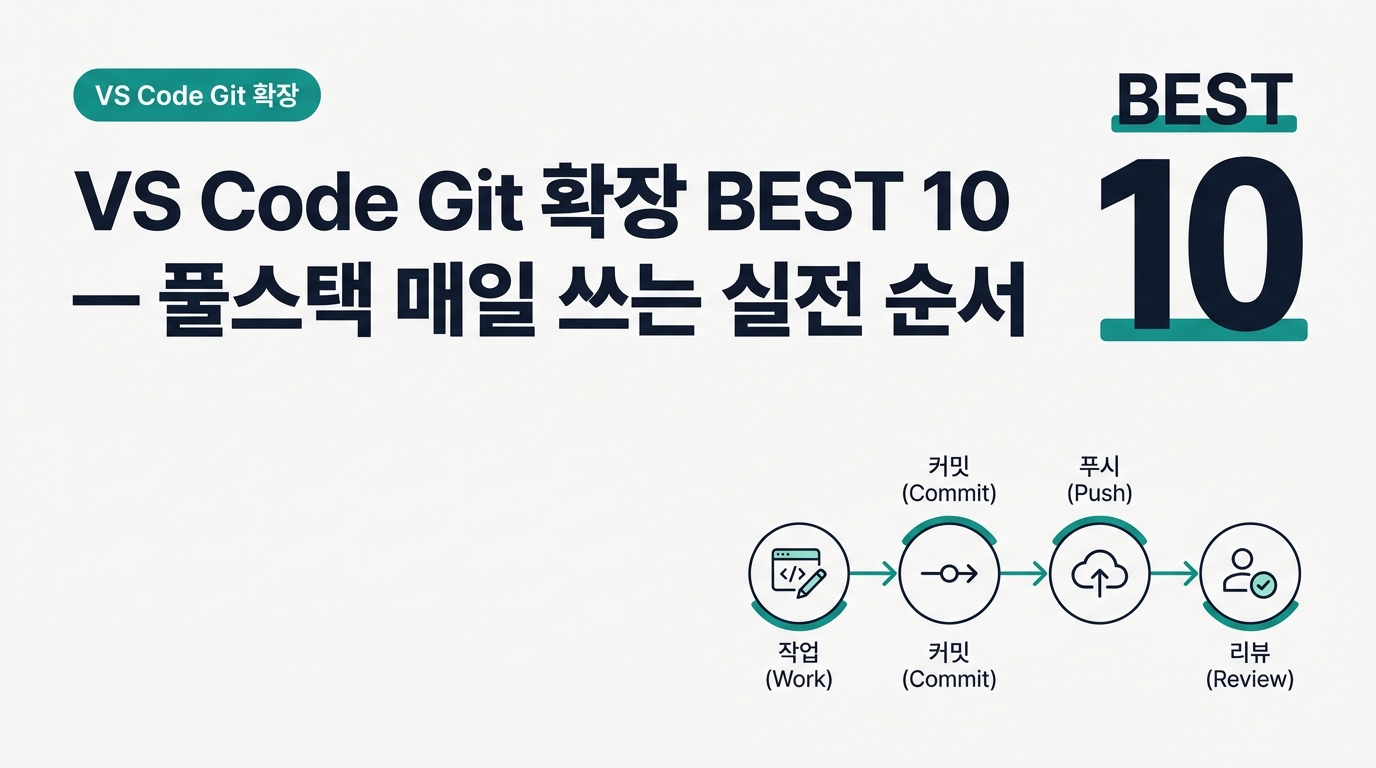
Git 운영 4단계로 묶었습니다
확장 10개를 분류 없이 한 줄로 쭉 나열한 글이 많은데, 막상 뭘 깔아야 할지 판단이 안 섭니다. 그래서 이 글은 Git을 실제로 쓰는 4단계 — Daily(일상 커밋·브랜치) → Review(코드 리뷰·PR) → History(추적·blame) → Collaboration(협업·레포 관리) — 으로 묶었습니다. 어느 단계에서 시간이 새 나가는지부터 보고 거기 해당하는 확장만 골라 깔면 됩니다.
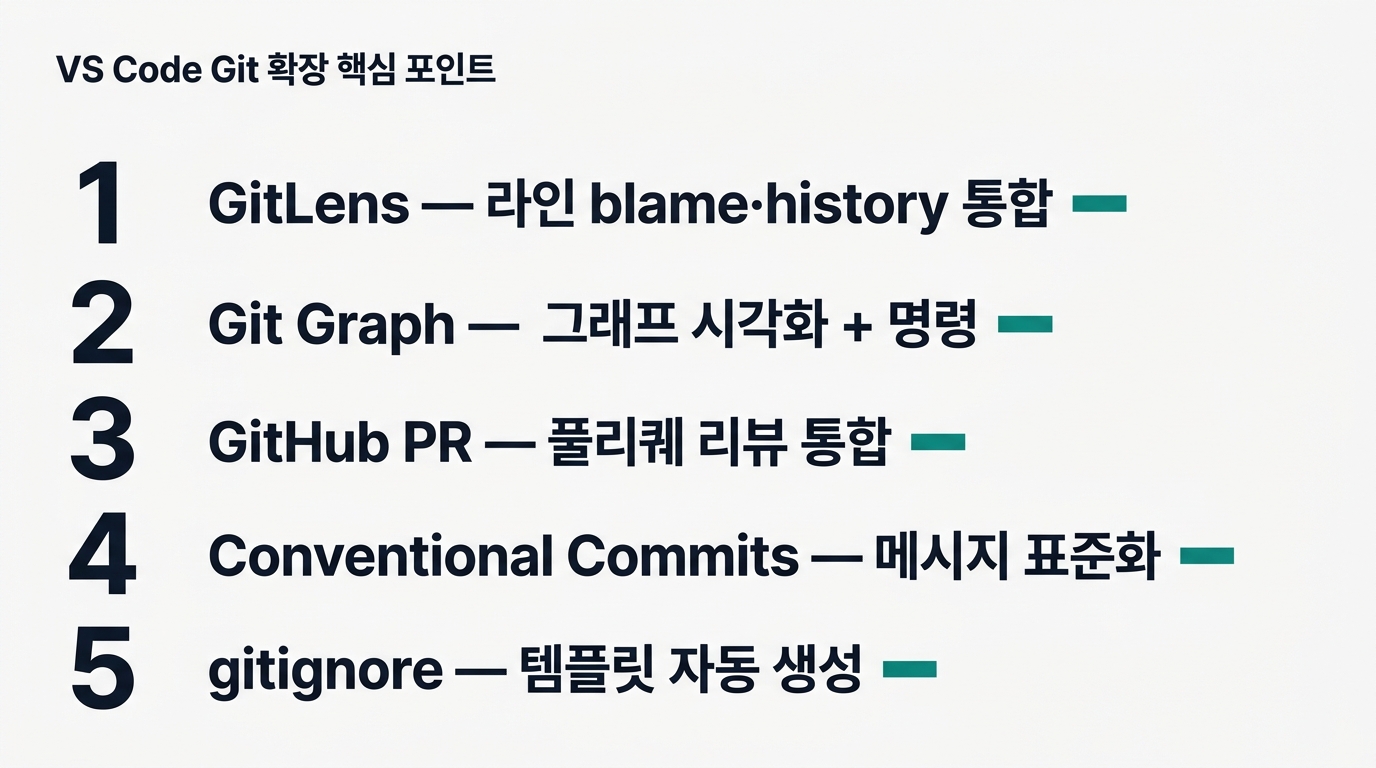
전체 매트릭스 먼저 봅니다.
| # | 확장 이름 | Marketplace ID | 단계 | 강점 |
|---|---|---|---|---|
| 1 | GitLens | eamodio.gitlens |
Daily | 라인 blame·history·compare 통합 (사실상 표준) |
| 2 | Git Graph | mhutchie.git-graph |
Daily | 브랜치 그래프 시각화 + 명령 통합 |
| 3 | Git History | donjayamanne.githistory |
Daily | 파일별 히스토리 + 빠른 diff |
| 4 | GitDoc | vsls-contrib.gitdoc |
Daily | 문서 작업 자동 커밋 (Markdown·메모 특화) |
| 5 | GitHub Pull Requests and Issues | github.vscode-pull-request-github |
Review | PR 리뷰 IDE 통합 (GitHub 공식) |
| 6 | Conventional Commits | vivaxy.vscode-conventional-commits |
Review | 커밋 메시지 표준화(feat·fix·chore) |
| 7 | Git Blame | waderyan.gitblame |
History | statusbar 라인 작성자 (GitLens 가벼운 대안) |
| 8 | Open in GitHub | ziyasal.vscode-open-in-github |
History | 현재 파일·라인을 원격 URL로 한 번에 |
| 9 | Git Project Manager | felipecaputo.git-project-manager |
Collaboration | 여러 레포 빠른 전환 |
| 10 | gitignore | codezombiech.gitignore |
Collaboration | 언어·프레임워크별 .gitignore 자동 생성 |
1단계 Daily — 매일 커밋·브랜치 다루는 4개
1. GitLens (eamodio.gitlens)
라인 옆에 마지막 커밋 작성자·메시지·시점을 인라인으로 띄워 줍니다. blame 추적이 평생 단축됩니다. 다운로드 누적 수천만 단위로 사실상 표준 확장이라 봐도 됩니다. Free 기능만으로도 inline blame·file history·compare가 다 됩니다. 함정은 다음 섹션에서 따로 정리합니다.
2. Git Graph (mhutchie.git-graph)
커밋 그래프를 깔끔한 트리로 그려 줍니다. 마우스로 브랜치 클릭해서 merge·cherry-pick·rebase까지 GUI로 돌릴 수 있습니다. 터미널 git log --graph 보면서 헷갈리는 일이 없어집니다. Git Graph는 "시각화 + 명령 GUI" 둘 다 하는 게 특징이라, JetBrains IDE의 Git 탭 익숙한 사람에게 가장 가까운 느낌입니다.
3. Git History (donjayamanne.githistory)
파일 하나 우클릭 → Git: View File History 하면 그 파일만의 커밋 흐름이 뜹니다. 두 커밋 선택해서 diff도 즉시. GitLens가 무겁게 느껴지는 환경(저사양 노트북)에서 "히스토리만" 빠르게 보고 싶을 때 유용합니다.
4. GitDoc (vsls-contrib.gitdoc)
지정한 폴더 안에서 파일 저장하면 자동으로 커밋·푸시까지 돕니다. 코드용은 아닙니다. 블로그 원고·메모·문서 레포처럼 "그냥 백업 목적"인 곳에만 켜는 게 맞습니다. 본 블로그 글 작성 시 시도해 봤는데, 코드 레포에 켜면 WIP 커밋이 100개씩 쌓여서 절대 코드 폴더에는 적용 안 하는 게 좋습니다.

이전에 정리한 2026 VS Code 확장 15가지 — 개발자가 진짜 쓰는 BEST에서 일반 확장 15개를 다뤘는데, 이번 글은 그중 Git 영역만 깊게 파고든 후속편으로 보면 됩니다.
2단계 Review — 코드 리뷰·PR 다루는 2개
5. GitHub Pull Requests and Issues (github.vscode-pull-request-github)
GitHub 공식 확장입니다. PR 목록을 사이드바에 띄우고, 코멘트·승인·머지까지 VS Code에서 처리됩니다. 브라우저 탭 왕복이 없어집니다. 팀에서 GitHub을 쓰면 이 확장 하나로 코드 리뷰 사이클이 IDE 안에서 닫힙니다. GitLab·Bitbucket 쓰는 팀은 각각의 공식 확장으로 대체하면 됩니다.
6. Conventional Commits (vivaxy.vscode-conventional-commits)
feat: fix: chore: refactor: 같은 Conventional Commits 규칙대로 커밋 메시지를 GUI로 작성합니다. 메시지 헤더·스코프·본문을 단계별로 입력하는 흐름이라, 팀에 처음 도입할 때 학습 곡선 완화에 좋습니다. 다만 혼자 프로젝트면 굳이 안 깔아도 됩니다 — 규칙 머리에 있으면 끝.
3단계 History — 추적·blame 가볍게 보는 2개
7. Git Blame (waderyan.gitblame)
statusbar 하단에 현재 커서가 있는 라인의 작성자·커밋 메시지를 한 줄로 보여줍니다. GitLens가 너무 무겁다고 느끼는 사람의 가벼운 대안입니다. "blame만 알면 된다, inline 텍스트는 시야 방해된다"는 경우에 적합합니다.
8. Open in GitHub (ziyasal.vscode-open-in-github)
현재 파일 또는 선택한 라인을 GitHub URL로 즉시 열어 줍니다. 동료에게 "여기 봐줘" 링크 공유할 때 직접 GitHub 들어가서 파일 찾고 라인 번호 클릭하던 시간이 사라집니다. Bitbucket·GitLab도 지원합니다.
4단계 Collaboration — 여러 레포·팀 작업 다루는 2개
9. Git Project Manager (felipecaputo.git-project-manager)
지정한 폴더 안의 모든 Git 레포를 인덱싱해서, Ctrl+Alt+P 같은 단축키로 빠르게 다른 레포 VS Code 창을 엽니다. 마이크로서비스·모노레포 외 환경, 즉 레포가 여러 개로 흩어진 환경에서 시간을 가장 많이 아껴 줍니다.
10. gitignore (codezombiech.gitignore)
명령 팔레트에서 Add gitignore → Node·Python·Java·VisualStudio 등 템플릿 골라서 즉시 생성합니다. github/gitignore 레포의 공식 템플릿을 그대로 가져옵니다. 새 프로젝트 만들 때 1~2초 만에 깔끔하게 세팅됩니다.

환경에 맞는 조합 — 4가지 매트릭스
10개 다 깔 필요 없습니다. 상황별로 어디만 골라 깔면 되는지 정리했습니다.
| 환경 | 추천 조합 | 이유 |
|---|---|---|
| Solo 개발자 (최소 셋업) | GitLens + Git Graph | blame과 그래프만 있으면 일상 작업 다 됩니다 |
| 팀 개발 (PR 리뷰 중심) | GitLens + GitHub PR + Conventional Commits | 리뷰·머지·메시지 표준까지 IDE 안에서 닫힘 |
| 저사양 / 가벼운 셋업 | Git Blame + Git History + gitignore | GitLens 무거우면 가벼운 대안 3개로 |
| 모노레포·여러 레포 | + Git Project Manager + Open in GitHub | 레포 전환과 URL 공유 비용 회수 |
매트릭스의 "팀 개발" 행은 제 환경 기준입니다. 사내에서 GitHub PR 리뷰 중심으로 돌아가면 이 조합이 가장 잘 맞았습니다. GitLab 쓰는 팀은 6번 자리에 GitLab Workflow 확장으로 바꾸면 같은 효과가 납니다.
마지막으로 2026 VS Code 테마 BEST 13가지에서 다룬 가독성 좋은 테마 위에 위 확장 조합을 얹으면 Git 작업 화면이 한 번에 정리됩니다.
흔한 함정 3가지 — 깔기 전에 알아두면 좋음
함정 1 — GitLens Pro 기능 다 켜기
증상: VS Code 시작 시간이 길어지고, blame inline 텍스트가 시야를 가립니다.
원인: GitLens는 기본값에서 inline blame·CodeLens·status bar·hover 등을 다 활성화합니다.
해결: 설정에서 gitlens.codeLens.enabled, gitlens.currentLine.enabled를 안 쓰는 항목 위주로 false 토글. blame inline만 켜도 80%는 됩니다.
함정 2 — Git 확장 10개 다 설치
증상: 명령 팔레트에 Git 관련 명령이 50개씩 떠서 검색이 느려집니다. VS Code 메모리 사용량도 늘어납니다.
원인: 기능이 겹치는 확장을 동시에 깔면 명령 중복이 일어납니다 (GitLens·Git Blame·Git History 셋이 일부 겹침).
해결: 위 매트릭스 기준으로 3~5개로 좁힙니다. GitLens 깔면 Git Blame은 보통 불필요합니다.
함정 3 — Git Graph + GitLens 명령 충돌
증상: 우클릭 메뉴에 "Compare with previous"가 두 번 뜹니다. 어느 게 어느 확장 거인지 구분이 흐려집니다.
원인: 두 확장이 비슷한 컨텍스트 메뉴 항목을 등록합니다.
해결: 둘 다 쓰는 게 정답이지만, graph 보기는 Git Graph에만 맡기고 blame·history는 GitLens에만 맡기는 식으로 머릿속 분할을 유지하면 됩니다. 메뉴는 그대로 둬도 무방합니다.
Q&A — 자주 보는 질문 5개
Q. VS Code 기본 Git만 써도 되나요?
A. 됩니다. 사이드바 Source Control 탭으로 커밋·푸시·풀·머지 다 처리됩니다. 다만 blame 추적·그래프 시각화·PR 리뷰는 기본 UI로 시간이 많이 새 나갑니다. 거기서 막힌다고 느끼는 시점에 GitLens·Git Graph만 추가하면 됩니다.
Q. GitLens 무료로 어디까지 되나요?
A. inline blame·file history·compare·commit search 같은 일상 기능은 무료로 다 됩니다. Pro 라이선스는 worktree·visual file history·workspace 단위 기능에 들어가니, 혼자 작업이면 무료 그대로 충분합니다.
Q. Git Graph와 GitLens 같이 써도 되나요?
A. 됩니다. 실제로 같이 쓰는 조합이 가장 흔합니다. Git Graph는 브랜치 트리·rebase·cherry-pick GUI, GitLens는 blame·history 인라인 — 역할이 명확히 갈립니다. 메뉴 항목이 겹치는 건 위 함정 3 참조.
Q. 10개 다 설치하면 VS Code 느려지나요?
A. 체감할 정도로 느려집니다. 특히 큰 모노레포에서 GitLens 인덱싱 + Git Graph 그래프 갱신 + GitDoc 자동 커밋이 동시에 돌아가면 시작 시간이 늘어납니다. 자기 워크플로우 기준 3~5개로 좁히는 게 정답입니다.
Q. JetBrains IDE 내장 Git이랑 비교하면 어떤가요?
A. JetBrains의 Git 탭은 시각화·diff·rebase가 잘 다듬어져 있어서 별도 확장이 거의 필요 없습니다. VS Code는 기본 UI가 가벼운 대신 확장으로 보강하는 구조라, GitLens + Git Graph 조합을 깔면 JetBrains와 비슷한 수준이 됩니다. 어느 쪽이 낫다보다 "에디터 선택에 따라 셋업 방식이 다르다"고 보면 됩니다.
비슷한 상황이면 위 가이드만으로 충분합니다. 어느 단계(Daily·Review·History·Collaboration)에서 시간이 새 나가는지 한 번 점검하고, 매트릭스에서 자기 환경 행만 따라가 3~5개로 좁히면 됩니다.
설치 환경: Windows 11, VS Code 1.95+, Git 2.43+
'IT > Git' 카테고리의 다른 글
| GitHub Repo 25가지 — 2026 개발자가 진짜 북마크하는 카테고리별 추천 (1) | 2026.05.06 |
|---|---|
| 코딩에 필요한 11개의 놀라운 GitHub 저장소 (0) | 2025.03.12 |
| 모든 개발자가 알아야 할 20가지 Git 명령어 (0) | 2024.11.27 |
| 상위 1%의 개발자가 사용하는 7가지 GitHub 리포지토리 (0) | 2024.07.08 |
| 모든 개발자가 반드시 북마크해야 하는 18가지 GitHub Repository (25) | 2024.04.04 |
IT 기술과 개발 내용을 포스팅하는 블로그
포스팅이 좋았다면 "좋아요❤️" 또는 "구독👍🏻" 해주세요!


