

VS Code를 매일 쓰면서도 마우스 클릭만 반복하다 시간을 흘려보내는 경우가 많습니다.
단축키를 안 외우면 한 작업당 2~3초씩 새고, 하루 누적이면 코딩 한 시간을 마우스에 헌납하는 셈입니다.
현업에서 VS Code를 메인 에디터로 매일 쓰면서 손가락이 자동으로 가는 VS Code 단축키 20개만 추렸습니다.
다 읽으면 명령 팔레트부터 멀티 커서·리팩토링·창 관리까지 마우스 없이 다루는 흐름이 정리됩니다.

선별 기준 — 마우스 안 쓰고 다루는 워크플로우만
VS Code 단축키는 공식 문서 기준 수백 개입니다. 다 외우는 건 비효율이고, 실제로 매일 누르는 건 20개 안쪽입니다. 선별 기준은 세 가지였습니다.
| 기준 | 내용 |
|---|---|
| 사용 빈도 | 하루 10회 이상 누르는 단축키만 |
| 마우스 대체율 | 마우스로 했을 때 2초 이상 걸리는 작업을 1초로 줄이는지 |
| 학습 비용 | 손가락이 자연스럽게 도달하는 키 조합인지 |
이 기준으로 추리면 명령 팔레트·멀티 커서·리팩토링·검색·창 관리 6개 갈래로 묶입니다.
한눈에 — VS Code 단축키 BEST 20가지
Windows 기준입니다. Mac은 대부분 Ctrl → Cmd로 바꾸면 동일합니다.
| # | 단축키 | 용도 | 갈래 |
|---|---|---|---|
| 1 | Ctrl+Shift+P |
명령 팔레트 (모든 기능 진입점) | 탐색 |
| 2 | Ctrl+P |
파일 빠른 열기 | 탐색 |
| 3 | Ctrl+G |
줄 번호로 이동 | 탐색 |
| 4 | Ctrl+Shift+O |
현재 파일 심볼 이동 | 탐색 |
| 5 | Alt+클릭 |
멀티 커서 추가 | 편집 |
| 6 | Ctrl+D |
다음 같은 단어 선택 | 편집 |
| 7 | Ctrl+Shift+L |
같은 단어 모두 선택 | 편집 |
| 8 | Alt+↑/↓ |
줄 위·아래로 이동 | 편집 |
| 9 | Shift+Alt+↑/↓ |
줄 복사 (위·아래) | 편집 |
| 10 | F2 |
심볼 이름 변경 | 리팩토링 |
| 11 | Ctrl+. |
Quick Fix (빠른 수정) | 리팩토링 |
| 12 | Shift+F12 |
참조 보기 | 리팩토링 |
| 13 | Ctrl+F |
파일 내 검색 | 검색 |
| 14 | Ctrl+Shift+F |
워크스페이스 전체 검색 | 검색 |
| 15 | Ctrl+/ |
한 줄 주석 토글 | 코드 보기 |
| 16 | F12 |
정의로 이동 | 코드 보기 |
| 17 | Alt+F12 |
정의 미리보기 (Peek) | 코드 보기 |
| 18 | Ctrl+` |
터미널 토글 | 창 관리 |
| 19 | Ctrl+B |
사이드바 토글 | 창 관리 |
| 20 | Ctrl+\ |
에디터 분할 | 창 관리 |
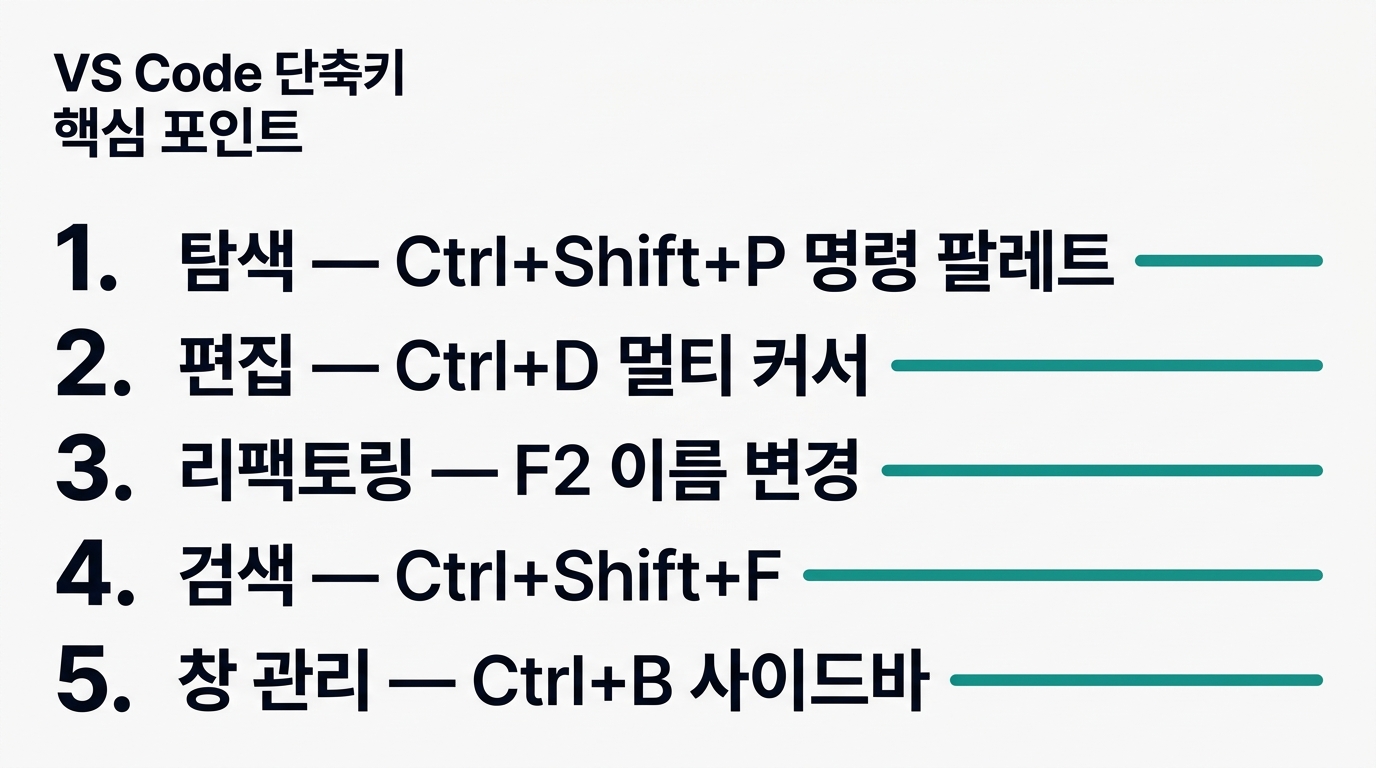
1. 탐색 — 명령 팔레트와 파일 점프
Ctrl+Shift+P · 명령 팔레트
VS Code 단축키 하나만 외운다면 이 키입니다. 모든 기능이 여기 텍스트 검색으로 들어옵니다. "format", "git", "terminal" 같은 키워드로 메뉴를 안 뒤져도 됩니다.
Ctrl+P · 파일 빠른 열기
파일명 일부만 쳐도 퍼지 매칭으로 잡힙니다. 대규모 레포에서 사이드바를 안 펴고도 파일에 닿습니다.
Ctrl+G · 줄 번호 이동
스택 트레이스에서 "user.ts:142" 같은 줄 번호를 받으면 Ctrl+P로 파일 열고 Ctrl+G로 줄로 갑니다. 또는 Ctrl+P에서 파일명:142 한 줄로도 됩니다.
Ctrl+Shift+O · 심볼 이동
현재 파일 안 함수·클래스·메서드 목록이 뜹니다. 긴 파일 안에서 정의를 빠르게 찾을 때 씁니다.
2. 편집 — 멀티 커서가 핵심
Alt+클릭 / Ctrl+D / Ctrl+Shift+L
멀티 커서 3종 세트입니다. Alt+클릭은 원하는 위치 추가, Ctrl+D는 같은 단어 다음 출현 추가, Ctrl+Shift+L은 같은 단어 전부 한 번에. 변수명 일괄 수정·반복 패턴 입력에서 시간을 가장 크게 줄입니다.
Alt+↑/↓ · Shift+Alt+↑/↓ · 줄 이동·복사
선택 영역을 위아래로 옮기거나 복제합니다. 잘라내기→붙여넣기보다 한 단계 적습니다.
3. 리팩토링 — F2 하나로 끝나는 이름 변경
F2 · 심볼 이름 변경
함수·변수 위에 커서 두고 F2. 워크스페이스 안 모든 참조가 한 번에 갱신됩니다. 정규식 치환보다 안전합니다.
Ctrl+. · Quick Fix
밑줄 그어진 에러·경고 위에서 누르면 자동 수정 후보가 뜹니다. import 자동 추가, 누락된 case 채우기 등이 즉시 됩니다.
Shift+F12 · 참조 보기
심볼이 어디서 호출되는지 인라인으로 펼쳐 보입니다. 함수 시그니처를 바꾸기 전에 영향 범위 점검에 씁니다.
4. 검색 — 두 단계로 끝

Ctrl+F · Ctrl+Shift+F
Ctrl+F는 현재 파일, Ctrl+Shift+F는 전체 워크스페이스. 정규식·대소문자 토글은 검색창 안 작은 아이콘으로 켭니다. 치환은 Ctrl+H(파일)·Ctrl+Shift+H(전체)지만 빈도가 낮아 BEST에는 안 넣었습니다.
5. 코드 보기 — 정의로 한 키
F12 / Alt+F12 / Ctrl+/
F12는 정의가 있는 파일로 점프, Alt+F12는 현재 위치에 인라인으로 펼침. 둘은 상황에 따라 골라 씁니다. Ctrl+/는 한 줄 주석 토글로, 디버깅용 임시 주석에 자주 씁니다.
6. 창 관리 — 마우스 없는 레이아웃
Ctrl+` · Ctrl+B · Ctrl+\
Ctrl+`(백틱) 터미널 열고 닫기, Ctrl+B 사이드바 토글, Ctrl+\ 에디터를 좌우로 분할. 세 키만 쓰면 마우스 없이 화면 구성을 바꿉니다.
추천 학습 순서 — 한 주에 4개씩
20개를 한 번에 외우려 하면 다 실패합니다. 한 주에 4개씩 5주에 걸쳐 손에 익히는 게 현실적입니다.
| 주차 | 익힐 4개 |
|---|---|
| 1주 | Ctrl+Shift+P · Ctrl+P · Ctrl+/ · Ctrl+` |
| 2주 | Alt+↑/↓ · Shift+Alt+↑/↓ · Ctrl+D · Ctrl+Shift+L |
| 3주 | F2 · Ctrl+. · F12 · Shift+F12 |
| 4주 | Ctrl+F · Ctrl+Shift+F · Ctrl+G · Ctrl+Shift+O |
| 5주 | Alt+클릭 · Alt+F12 · Ctrl+B · Ctrl+\ |
이렇게 손에 익으면 같은 작업에 마우스 잡는 시간이 절반 이하로 떨어집니다.
자주 묻는 질문
Q. Mac에서는 어떻게 다른가요?
A. 대부분 Ctrl을 Cmd로 바꾸면 동일합니다. 예외는 Alt가 Option으로, F2·F12 같은 펑션 키는 그대로입니다. 자세한 차이는 명령 팔레트(Cmd+Shift+P)에서 메뉴 옆 키 표기를 확인하면 정확합니다.
Q. 단축키가 다른 확장과 충돌합니다.
A. 명령 팔레트에서 "Open Keyboard Shortcuts"로 들어가 검색하면 어떤 확장이 키를 점유하는지 보입니다. 우클릭으로 재할당하거나 확장 키를 비워주면 해결됩니다.
Q. Vim 키바인딩과 같이 쓸 수 있나요?
A. Vim 확장을 깔면 일부 단축키가 Vim 모드 안에서 동작하지 않습니다. 위 20개 중 Ctrl+Shift+P·Ctrl+P·F12·F2는 Vim 모드에서도 그대로 살아 있어 호환이 좋습니다.
Q. 단축키 치트시트를 가지고 다닐 수 있나요?
A. 공식에서 "Keyboard Shortcuts Reference" PDF를 제공합니다. 명령 팔레트에서 "Open Default Keyboard Shortcuts JSON"으로 본인 환경 기준 전체 목록을 받을 수도 있습니다.
Q. 20개 외에 한두 개 더 추천한다면?
A. Ctrl+K, Ctrl+S(키보드 단축키 설정 열기)와 Ctrl+K, Z(Zen 모드)입니다. 자주는 안 쓰지만 알고 있으면 환경 점검·집중 작업에 유용합니다.
정리 — 갈래별 핵심 단축키
| 갈래 | 핵심 단축키 1개 |
|---|---|
| 탐색 | Ctrl+Shift+P |
| 편집 | Ctrl+D |
| 리팩토링 | F2 |
| 검색 | Ctrl+Shift+F |
| 코드 보기 | F12 |
| 창 관리 | Ctrl+` |
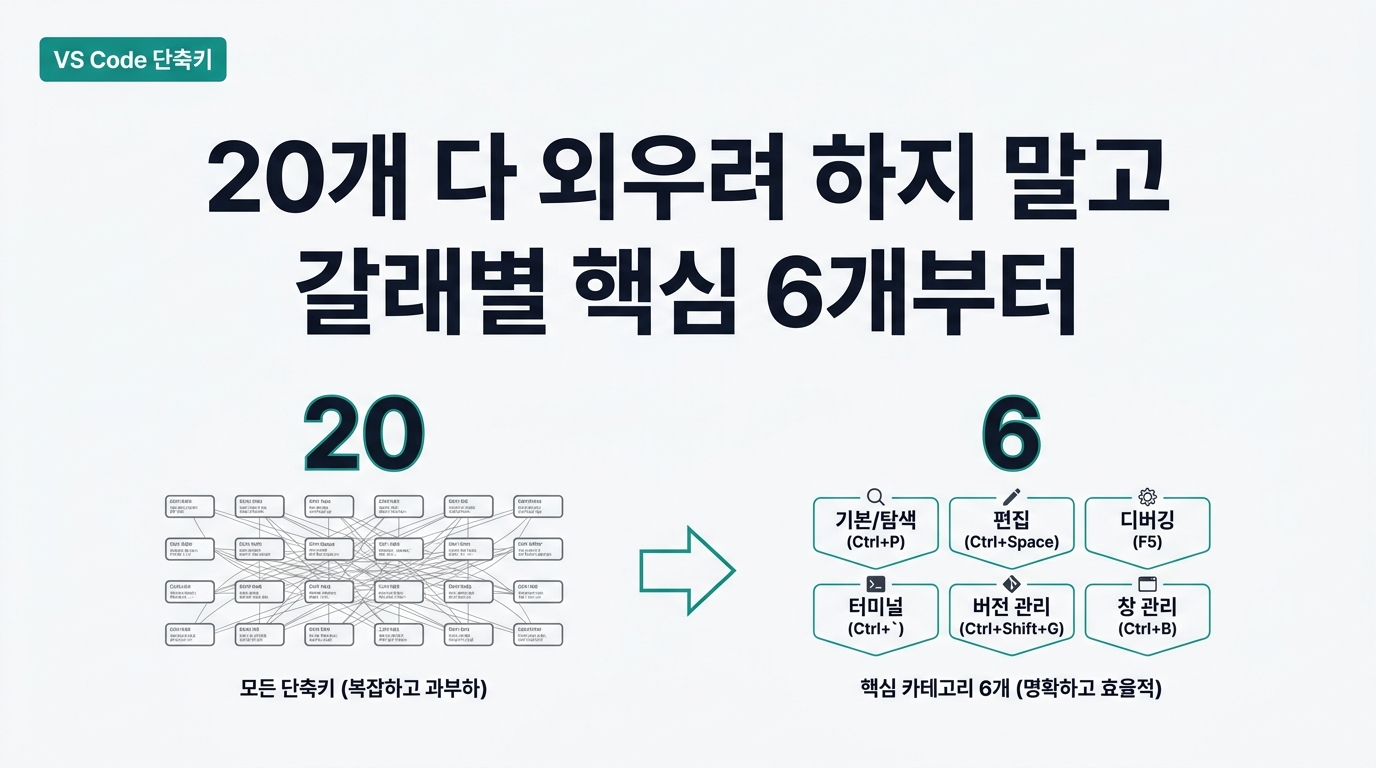
20개를 다 외우려 하지 말고 갈래별 핵심 1개씩 6개부터 손에 익히세요. 비슷한 상황이면 위 가이드만으로 충분합니다.
검증 환경: Windows 11 (24H2), VS Code 1.95+ (Stable), Mac 호환 명시
'IT > Program' 카테고리의 다른 글
| 2026 VS Code 테마 BEST 13가지 — 다크·라이트·컬러 특화 분류 정리 (갱신판) (5) | 2026.05.14 |
|---|---|
| 개발자 필수 CLI 도구 13가지 — 하루 워크플로우 순서대로 정리 (0) | 2026.05.10 |
| 2026 VS Code 확장 15가지 — 개발자가 진짜 쓰는 BEST (0) | 2026.05.07 |
| 교사인 아내를 위해 데스크탑 위젯을 만들었다 (0) | 2026.03.29 |
| VS Code 테마 추천 11가지 — 개발자가 실제 쓰는 다크/라이트 테마 정리 (0) | 2024.09.24 |
IT 기술과 개발 내용을 포스팅하는 블로그
포스팅이 좋았다면 "좋아요❤️" 또는 "구독👍🏻" 해주세요!


