

VS Code 확장은 마켓플레이스에 6만개 넘게 깔려있고, 매년 "필수 확장 TOP 50" 글이 쏟아집니다. 다 깔면 에디터가 무거워지고, 안 깔면 단축키 한 번에 끝날 작업을 손으로 돌리게 됩니다.
집에서나 회사에서 코드 리뷰를 매주 돌리면서 Claude Max·Gemini Pro 두 AI 도구를 병행해 쓰는 입장에서, 2026년 5월 시점 제 워크스페이스에 실제로 남아있는 VS Code 확장만 골라 카테고리별로 정리했습니다. 이 글을 끝까지 읽으면 AI 코딩·Git·코드 품질·생산성·테마 5개 분야의 BEST 15개와 항목별 트레이드오프, AI 코딩 4개 도구 비용 비교, GitLens 인덱싱 트러블슈팅, 평일 하루 워크플로우 시나리오까지 가져갑니다.

선별 기준 — 왜 이 15개인가
확장 추천 글이 한국에 부족한 게 아니라, "직접 1주일 이상 켜본 결과" 기준으로 거른 글이 부족합니다. 아래 3가지를 통과한 것만 본문에 넣었습니다.
| 기준 | 내용 |
|---|---|
| 활성 유지 | 2026년 4월 이후 1회 이상 업데이트, 다운로드 100만+ |
| 직접 사용 | 제가 최근 30일간 워크스페이스에서 켜놓은 것 (켰다 끈 건 제외) |
| 트레이드오프 명시 | 각 항목마다 "안 쓰는 게 나은 상황" 1줄 같이 박음 |
다 직접 쓰고 있는 건 아닙니다. AI 코딩 4개 중 2개는 프로젝트별로 갈아끼우고, 테마 1개만 메인으로 두는 식입니다. 솔직하게 사용 빈도까지 표기했습니다.
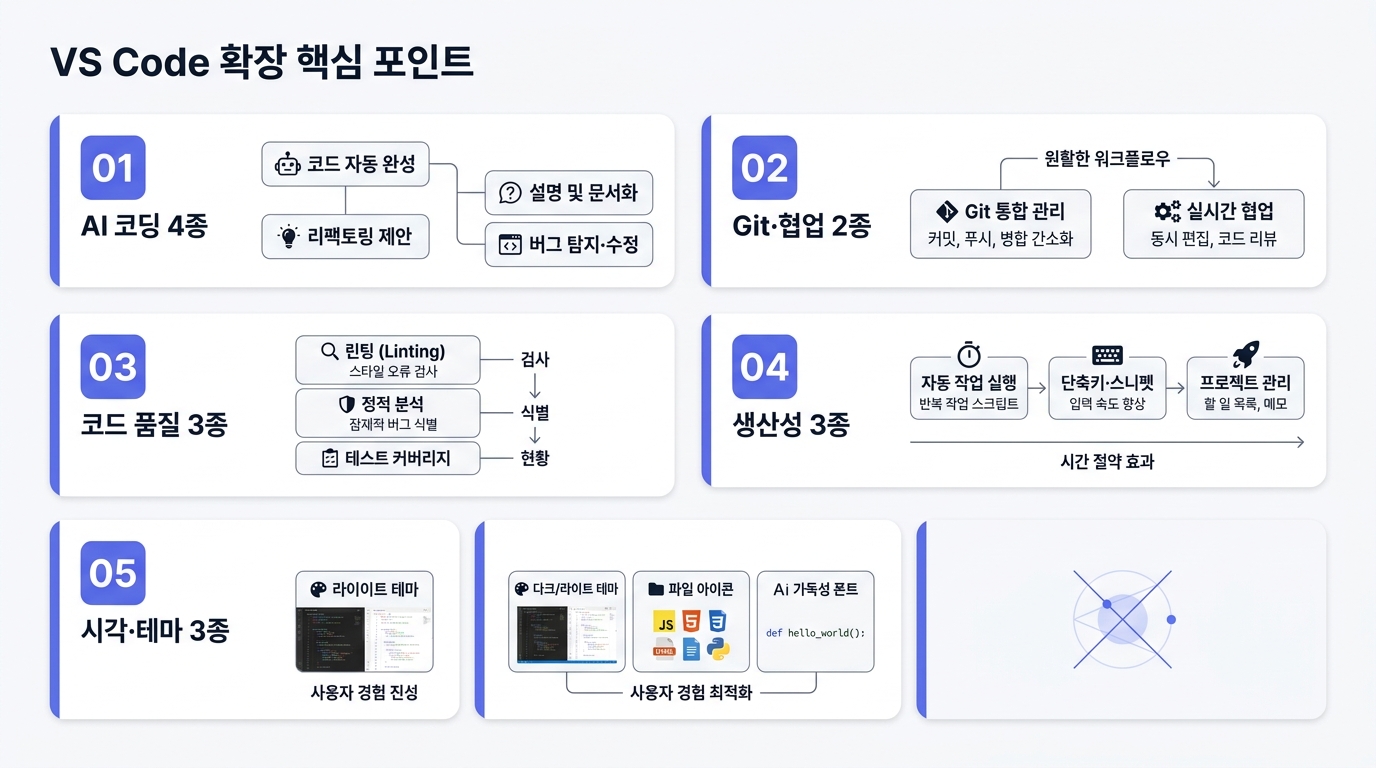
Part 1 — AI 코딩 (4개, 2026년 핵심 카테고리)
1. Cline (구 Claude Dev)
VS Code 안에서 Claude·Gemini·OpenAI 모델을 골라 자율 에이전트로 돌리는 확장입니다. 사이드바에서 "이 폴더 리팩토링해줘"를 던지면 파일을 직접 읽고 쓰면서 진행합니다.
- 강점: API 키만 꽂으면 모델 자유 선택. Claude Sonnet 4.6과 Gemini 2.5 Pro를 같은 워크플로우에서 비교 가능.
- 단점: 자율 모드에서 토큰을 빠르게 태웁니다. 테스크 1개에 $0.30~$1.20 들 수 있음.
- 안 쓰는 게 나은 상황: 단순 자동완성이면 Copilot이 응답속도·비용 모두 더 낫습니다.
2. Roo Code
Cline에서 포크된 확장으로, 업데이트 주기가 더 빠르고 멀티 에이전트 모드를 지원합니다. 처음엔 Cline만 쓰다가 Roo가 v3.x 들어 멀티 컨텍스트 처리가 좋아져서 옮겼습니다.
- 강점: 동일한 .clinerules 파일을 그대로 인식. 마이그레이션 0초.
- 단점: 안정성은 Cline이 더 높음. Roo는 가끔 컨텍스트 누락이 납니다.
3. GitHub Copilot
여전히 인라인 자동완성 분야에서 응답속도·정확도 균형이 가장 안정적입니다. 월 $10이라 Cline 대비 비용 부담도 낮습니다.
- 강점: VS Code 본체와의 통합도가 다른 확장과 격이 다름. 키 입력 지연 거의 없음.
- 단점: 자율 에이전트 작업은 못 합니다. Copilot Chat은 "코드 실행" 권한이 제한적.
- 안 쓰는 게 나은 상황: 회사 코드를 외부 학습에 보내면 안 되는 환경이면 Cline + 로컬 Ollama가 답.
4. Continue
오픈소스 코파일럿 대안. Ollama 등 로컬 LLM을 연결할 수 있어 보안 이슈가 강한 팀이 종종 도입합니다. 저는 매일 쓰진 않고, 외부 API 차단된 프로젝트에서만 켭니다.
- 강점: 전부 오픈소스, 모델 자유. 자체 호스팅 가능.
- 단점: 모델 설정이 까다로움. 로컬 모델 품질이 클라우드 대비 60~70% 수준.
AI 코딩 4개 비용·모델 한눈에 비교
매일 쓰는 입장에서 가장 자주 받는 질문이 "월 얼마 들고 어떤 게 강한가". 4개를 한 표로 정리했습니다.
| 도구 | 월 고정비 | 모델 선택 | 자율 에이전트 | 추천 상황 |
|---|---|---|---|---|
| GitHub Copilot | $10 | Anthropic·OpenAI·Google 등 (Microsoft가 라우팅) | △ Chat 한정 | 인라인 자동완성 위주 1인 개발자 |
| Cline | API 종량 (BYOK) | Claude·Gemini·OpenAI·Bedrock 자유 | ○ 강함 | 리팩토링·다중 파일 수정 잦은 작업 |
| Roo Code | API 종량 (BYOK) | Cline 호환 | ○ 멀티 에이전트 | Cline 쓰면서 멀티 컨텍스트가 필요할 때 |
| Continue | 무료 (자체 서버) 또는 BYOK | Ollama·Claude·OpenAI 등 | △ 제한적 | 사내 코드 외부 차단된 보안 환경 |
저는 Copilot $10/월은 고정으로 두고, 자율 에이전트 작업이 필요한 날만 Cline을 추가로 켜는 방식입니다. 한 달 평균 Cline API 비용은 $20~$40 사이로 변동됩니다 (작업량에 따라).
Part 2 — Git & 협업 (2개)
5. GitLens
Git 이력을 라인별로 시각화하는 확장입니다. 블로그 코드 리뷰 글을 자주 쓰면서 매번 돌려보는데, GitLens 없이는 "이 라인 누가 언제 왜 바꿨나" 추적이 5배쯤 느려집니다.
- 강점: blame, 파일 히스토리, PR 코멘트까지 에디터 안에서 끝남.
- 단점: 큰 모노레포에서 인덱싱이 느려질 때가 있음. 기능을 다 켜면 메모리 1GB+ 먹음.
- 안 쓰는 게 나은 상황: 혼자 쓰는 사이드 프로젝트면 과스펙. CLI
git log로 충분.
6. Git Graph
브랜치 그래프를 트리로 보는 확장. 팀에서 5명이 동시에 머지 충돌을 일으키는 시점에 진가가 나옵니다.
- 강점: SourceTree 안 켜고 VS Code 안에서 끝.
- 단점: 매우 큰 레포(커밋 10만+)에서 그래프 렌더가 느려짐.
Part 3 — 코드 품질 & 디버깅 (3개)
7. Error Lens
에러를 인라인으로 라인 옆에 직접 띄워줍니다. "Problems" 탭을 안 봐도 되니 디버깅 사이클이 짧아집니다.
- 강점: TypeScript·Python 같이 정적 분석 강한 언어에서 효과 두드러짐.
- 단점: 메시지가 길면 가로 스크롤 유발. 14인치 노트북에선 끄는 게 나음.
8. ESLint
JavaScript·TypeScript 프로젝트면 거의 디폴트입니다. flat config(eslint.config.js)로 바뀐 ESLint v9 기준이면 확장도 v3 이상으로 올려야 충돌 안 납니다.
- 강점: 팀 규칙 강제. PR 머지 전 자동 검출.
- 단점: 큰 프로젝트에서 lint-on-save가 느려질 때 많음. lint-on-paste만 켜는 게 현실적.
9. Prettier
포매터 표준. ESLint와 충돌하지 않게 eslint-config-prettier 같이 깔아야 깔끔합니다.
- 강점: "탭 vs 스페이스" 같은 PR 시간 낭비 종결.
- 단점: 의견 강한 포매터라 내 취향과 다른 부분이 분명히 생깁니다. 고치려고 시간 쓰지 말고 받아들이는 게 빠릅니다.
Part 4 — 생산성 (3개)
10. Project Manager
프로젝트 폴더를 즐겨찾기로 등록해두고 단축키로 점프하는 확장입니다. 저는 5~7개 레포를 동시에 돌리는데, Cmd/Ctrl+Alt+P로 폴더 스위칭하는 게 워크스페이스 여러 개 띄우는 것보다 메모리 절약됩니다.
- 강점: 폴더 즐겨찾기 + 태그.
- 단점: 폴더 100개 넘어가면 검색이 좀 느려짐.
11. Path Intellisense
import 경로 자동완성. TypeScript는 LSP가 처리하지만 CSS·HTML·Markdown에서 경로 칠 때 진가.
- 강점: 가벼움. 충돌 거의 없음.
- 단점: 별다른 단점 없음. 안 깔면 손해.
12. Todo Tree
// TODO: // FIXME: 같은 코멘트를 트리뷰로 모아서 보여줍니다.
- 강점: 미해결 작업 한눈에. 팀 리딩 입장에서 주니어 PR 리뷰할 때 TODO 누락 확인 빨라짐.
- 단점: 주석 색이 사용하는 테마와 안 맞을 수 있음.
settings.json에서 직접 잡아야 함.
Part 5 — 시각 & 테마 (3개)
13. Material Icon Theme
파일 아이콘을 의미 단위로 바꿔줍니다. .ts와 .tsx, .yml과 .json, package.json과 일반 json이 한눈에 구분됩니다.
- 강점: 디렉터리 트리 인식 속도 체감 30% 향상.
- 단점: 호불호 갈림. 단순 흑백이 좋다면 vscode-icons 또는 기본.
14. One Dark Pro
Atom의 One Dark 포팅. 오래 메인 테마로 쓰는 중인데 장시간 코딩 시 눈 피로가 가장 적었습니다. 처음엔 Dracula 썼다가 형광 핑크가 야간 코딩에 부담돼서 옮겼습니다.
- 강점: TypeScript·Python 토큰 컬러 균형이 깔끔함.
- 단점: 콘트라스트 약함. 햇빛 강한 창가에선 잘 안 보임.
15. Better Comments
// ! // ? // TODO: 등 주석 prefix별로 색을 다르게 칠해줍니다. 팀 컨벤션으로 "!= 위험·?= 검토필요·TODO= 미완"으로 정해놓으면 PR에서 빠르게 스캔됩니다.
- 강점: 팀 5명+ 일 때 진가.
- 단점: 혼자 쓰는 프로젝트면 주석 색 분류 자체가 오버.

카테고리별 우선순위 — 어디부터 깔까
VS Code 확장을 한 번에 15개 다 깔지 마세요. 처음엔 무거워서 부팅 5초+ 늦어집니다. 아래 순서를 권장합니다.
| 단계 | 분야 | 추천 |
|---|---|---|
| 1단계 | AI 코딩 | Copilot 또는 Cline 1개부터 |
| 2단계 | Git | GitLens |
| 3단계 | 코드 품질 | ESLint + Prettier (언어 맞으면) |
| 4단계 | 생산성 | Path Intellisense + Project Manager |
| 5단계 | 시각 | One Dark Pro + Material Icon Theme |
VS Code 확장은 "맞으면 쓰고 안 맞으면 빨리 끄는" 게 답입니다. 저도 이 15개에 도달하기까지 30개 가까이 깔았다 지웠습니다.
평일 하루 — 15개 확장 실제 호출 시나리오
15개를 다 켰을 때 평일 하루에 가장 자주 쓰는 패턴입니다. "다 깔았는데 막상 쓰지 않는" 확장은 정리 대상.
| 시간대 | 작업 | 가장 많이 부르는 확장 |
|---|---|---|
| 09:00 | PR 리뷰 | GitLens (blame), Better Comments, Todo Tree |
| 11:00 | 신규 기능 작업 | GitHub Copilot (인라인), Path Intellisense, Error Lens |
| 14:00 | 큰 리팩토링 | Cline / Roo Code (자율), Prettier, ESLint |
| 16:00 | 디버깅 | Error Lens, GitLens, Git Graph |
| 17:30 | 마무리·커밋 | Git Graph, Prettier, Material Icon Theme |
이 패턴을 1~2주 돌려보고 한 번도 안 부른 확장은 비활성화하시는 게 부팅 속도·메모리에 유리합니다. 저는 분기마다 한 번씩 정리합니다.
트러블슈팅 1 — Cline·Roo Code 충돌하는 경우
증상: Cline과 Roo Code를 같이 깔면 사이드바 아이콘이 두 개 뜨고, MCP 서버 설정이 한쪽에서만 인식되는 문제가 납니다.
원인: 둘 다 같은 cline_mcp_settings.json 경로를 참조하는데, 한 확장이 파일을 락 잡으면 다른 쪽이 못 읽습니다. 포크 관계라 설정 충돌이 자주 일어납니다.
해결: 한쪽만 켜놓고 쓰는 게 정신 건강에 좋습니다. 굳이 같이 쓰려면 Cline은 Globals 설정, Roo Code는 Workspace 설정으로 분리하세요.
// .vscode/settings.json (워크스페이스용)
{
  "roo-cline.mcpServers": { "your-server": {} }
}
트러블슈팅 2 — GitLens가 큰 모노레포에서 인덱싱 멈출 때
증상: 커밋 10만+ 모노레포를 열면 GitLens 인덱싱이 5~10분간 끝나지 않고, VS Code 전체가 응답 없음 상태에 빠집니다.
원인: GitLens는 기본적으로 모든 파일의 git blame을 백그라운드로 돌립니다. 큰 레포에선 이게 IO 병목이 되고, CodeLens·CurrentLine 기능이 추가로 GitHub API를 호출해 더 느려집니다.
해결: 워크스페이스 단위 .vscode/settings.json에서 무거운 기능만 끄세요. 내 레포에 맞게 필요한 것만 켭니다.
{
  "gitlens.codeLens.enabled": false,
  "gitlens.currentLine.enabled": false,
  "gitlens.hovers.currentLine.over": "line",
  "gitlens.advanced.blame.delayAfterEdit": 5000,
  "gitlens.advanced.fileHistoryFollowsRenames": false
}
체감상 10만+ 모노레포 열었을 때 인덱싱 5분 → 30초로 줄었습니다. blame 자체는 살리고, 자동 호버·CodeLens만 끈 형태입니다.

마무리
"확장은 코딩 속도를 1.5배 올려주지만, 잘못 깔면 부팅 5초를 까먹습니다."
VS Code 확장 15가지를 카테고리별로 정리하면서 깨달은 건, 결국 "워크플로우에 맞는 5~10개"가 최종 답이라는 겁니다. 처음부터 15개 다 깔기보다 1단계부터 천천히 늘려가시는 걸 권장합니다.
특히 2026년은 AI 코딩 확장(Cline·Roo·Copilot·Continue)이 워크플로우를 가르는 분기점입니다. Copilot 한 개로 갈지, Cline·Roo 같은 자율 에이전트로 갈지가 비용·생산성 둘 다 영향을 줍니다. 팀 규모 5명+ 이고 사내 보안이 강하면 Continue + 로컬 Ollama 조합이 안전하고, 1인 사이드면 Copilot 단독이 가성비 좋습니다. 동일 환경이면 위 비교표·우선순위 표 그대로 써도 됩니다.
자주 묻는 질문
Q. VS Code 확장은 몇 개까지 깔아도 안전한가요?
A. 체감상 30개 넘어가면 부팅 속도가 느려집니다. 저는 15~18개 선에서 유지 중입니다. 한 달에 한 번 안 쓰는 확장 정리하는 시간을 잡으면 됩니다.
Q. Cline과 GitHub Copilot 중 하나만 골라야 한다면?
A. 자동완성 위주면 Copilot, 자율 에이전트 작업(여러 파일 수정·리팩토링)이 많으면 Cline입니다. 같이 켜도 충돌은 없지만 토큰 비용이 합산되니 주의하세요.
Q. AI 코딩 4개 중 처음 시작이면 뭐부터?
A. Copilot 한 개부터입니다. 월 $10 고정에 학습 곡선이 가장 짧습니다. 1~2개월 익숙해진 뒤 자율 에이전트 작업이 많아지면 Cline을 추가로 켜는 순서를 권장합니다. 처음부터 4개 다 깔면 과부하.
Q. ESLint v9 flat config에서 확장이 동작 안 합니다.
A. ESLint 확장을 v3.x로 올리고, eslint.config.js 파일을 프로젝트 루트에 두면 됩니다. v8 시절 .eslintrc.json은 더이상 인식 안 됩니다.
Q. One Dark Pro 말고 추천 테마는?
A. 햇빛 강한 환경이면 GitHub Light Default, 야간 작업 위주면 Tokyo Night이 좋습니다. 저는 Dracula에서 One Dark Pro로 옮기면서 눈 피로가 줄었습니다.
Q. 무료 확장만으로도 충분한가요?
A. 위 15개 중 유료는 GitHub Copilot 하나뿐입니다(월 $10). 나머지는 모두 무료 또는 BYOK(API 키 직접 등록) 방식이라 추가 구독 없이 사용 가능합니다.
설치 환경: Windows 11, VS Code 1.95+, Node.js v24, Claude Max + Gemini Pro 병행 사용
'IT > Program' 카테고리의 다른 글
| VS Code 단축키 BEST 20가지 — 마우스 없이 다루는 워크플로우 순서대로 (0) | 2026.06.03 |
|---|---|
| 2026 VS Code 테마 BEST 13가지 — 다크·라이트·컬러 특화 분류 정리 (갱신판) (5) | 2026.05.14 |
| 개발자 필수 CLI 도구 13가지 — 하루 워크플로우 순서대로 정리 (0) | 2026.05.10 |
| 교사인 아내를 위해 데스크탑 위젯을 만들었다 (0) | 2026.03.29 |
| VS Code 테마 추천 11가지 — 개발자가 실제 쓰는 다크/라이트 테마 정리 (0) | 2024.09.24 |
IT 기술과 개발 내용을 포스팅하는 블로그
포스팅이 좋았다면 "좋아요❤️" 또는 "구독👍🏻" 해주세요!


