

Windows 11에서 개발 환경 처음 잡을 때 어디서부터 깔아야 할지 막막한 분이 많습니다.
순서를 잘못 잡으면 WSL2 켜기 전에 Docker 설치해서 한 번 더 갈아엎거나 환경 변수 충돌로 반나절을 날립니다.
Windows 환경에서 새 PC·재설치 때마다 같은 세팅을 반복해온 입장에서 2026년 5월 시점 14가지 필수 설치 순서를 정리했습니다.
이 글을 끝까지 읽으면 시스템 기본·런타임·에디터·AI 도구·컨테이너·생산성 6개 분야 14개를 한 번에 가져갑니다.

설치 순서가 중요한 이유
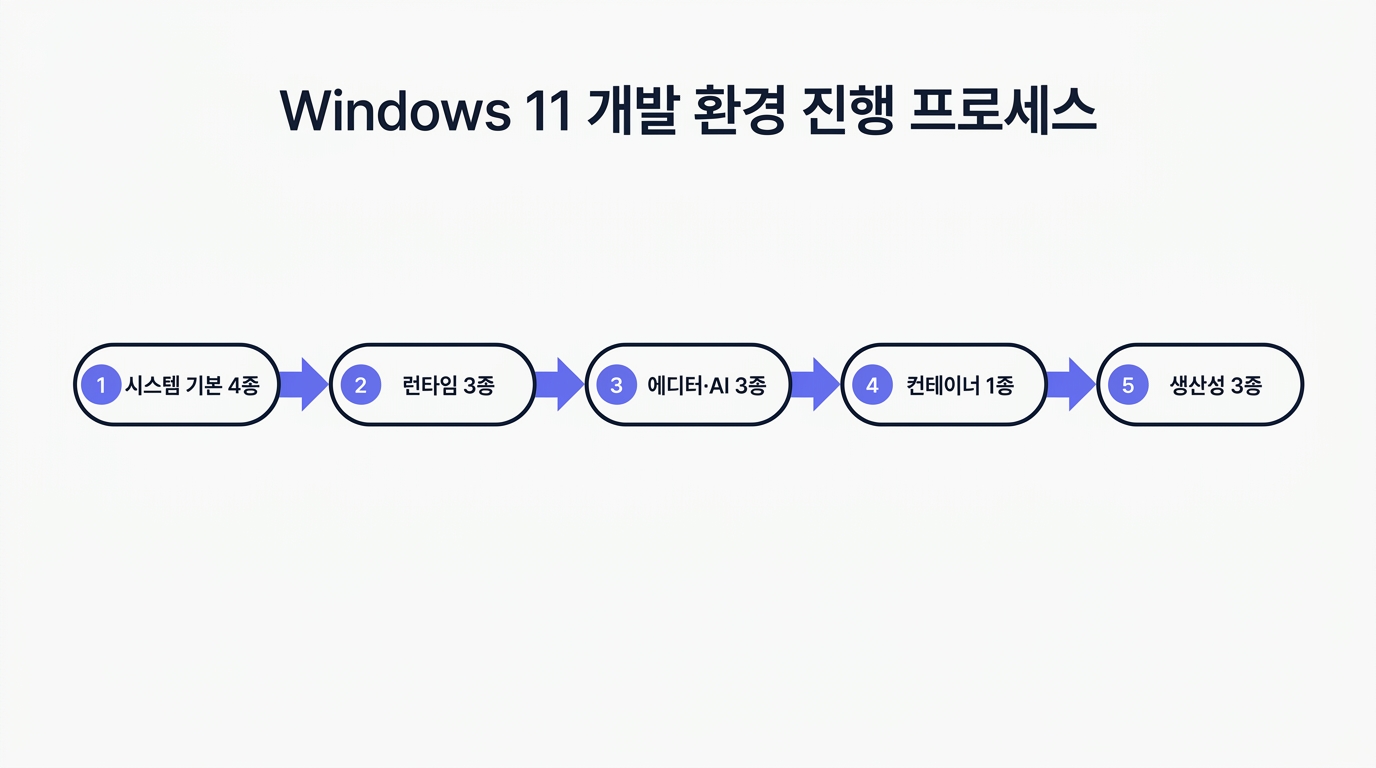
같은 14개 도구라도 깔는 순서에 따라 결과가 달라집니다. 권장 순서는 시스템 기본 → 런타임 → 에디터 → AI 도구 → 컨테이너 → 생산성 입니다.
| 단계 | 카테고리 | 도구 수 | 왜 이 순서인가 |
|---|---|---|---|
| 1 | 시스템 기본 | 4 | WSL2를 먼저 켜야 Docker·Node 등이 안전 |
| 2 | 런타임 | 3 | 에디터가 런타임을 자동 감지해 IntelliSense 적용 |
| 3 | 에디터·AI | 3 | 본격 작업 시작 시점 |
| 4 | 컨테이너 | 1 | WSL2 기반이라 1단계 후 |
| 5 | 생산성 | 3 | 실 작업하면서 필요할 때 추가 |

Part 1. 시스템 기본 (1~4번)
1. WSL2 + Ubuntu — 가장 먼저 깔 것
PowerShell을 관리자 권한으로 열고 한 줄이면 끝납니다.
wsl --install -d Ubuntu재부팅 후 사용자 계정·비밀번호 설정. 2026년 5월 기준 WSL2가 Windows 11의 기본이고, Hyper-V·가상 머신 플랫폼은 자동으로 켜집니다.
증상: wsl --install 실행 시 WslRegisterDistribution failed with error: 0x80370102 메시지.
원인: BIOS에서 가상화(Intel VT-x / AMD-V)가 꺼져 있음.
해결: 재부팅 후 BIOS 진입 → CPU Configuration → Virtualization Technology 활성화. 처음 세팅할 때 이 단계에서 막혀 1시간 날린 적이 있어 지금은 BIOS부터 확인하는 습관이 들었습니다.
2. Windows Terminal
Microsoft Store에서 "Windows Terminal" 검색해 설치. 기본 프로파일을 PowerShell이 아니라 Ubuntu (WSL2) 로 바꿔두면 매번 탭 전환 안 해도 됩니다.
3. Git for Windows
winget install Git.Git설치 후 한 줄 더 — line ending 충돌 예방:
git config --global core.autocrlf inputCRLF/LF 충돌은 Windows 개발자가 가장 자주 겪는 이슈고, input으로 잡아두면 안전합니다.
4. OpenSSH 클라이언트
대부분 기본 설치되어 있지만 확인:
Get-WindowsCapability -Online | Where-Object Name -like 'OpenSSH*'
Part 2. 런타임 (5~7번)
5. Node.js — Volta로 버전 관리
직접 설치 대신 Volta 권장. 프로젝트별로 Node 버전이 자동 전환됩니다.
winget install Volta.Volta
volta install node@22  # 또는 node@latest
6. Bun — 차세대 런타임
powershell -c "irm bun.sh/install.ps1 | iex"Bun 1.3.x 이후 Windows 네이티브 지원이 안정화돼 별도 WSL 안에서 안 돌려도 됩니다.
7. Python — uv로 관리
winget install astral-sh.uv
uv python install 3.12uv는 2026년 들어 표준이 된 빠른 Python 패키지 매니저고, pip·venv·pyenv 셋을 한 번에 대체합니다.
Part 3. 에디터 + AI 코딩 (8~10번)
8. VS Code
winget install Microsoft.VisualStudioCode확장은 글 [VS Code 확장 15가지] 글 참고.
9. Claude Code
npm install -g @anthropic-ai/claude-codeClaude Pro 또는 Max 구독자라면 별도 결제 없이 포함됩니다. 코딩·리팩토링·CLAUDE.md 기반 컨텍스트 관리에 강력합니다.
10. Cursor 또는 Gemini CLI (선택)
| 도구 | 추천 상황 |
|---|---|
| Cursor | VS Code 인터페이스 그대로, IDE 통합 코파일럿 원할 때 |
| Gemini CLI | 무료로 코딩 보조 시작, Claude 외 비교용 |
저는 Claude Max를 메인으로 쓰면서 Gemini Pro도 병행 운용하는데, 둘 다 같이 깔아두면 작업별로 도구 선택 폭이 넓어집니다.
Part 4. 컨테이너 + 생산성 (11~14번)
11. Docker Desktop
winget install Docker.DockerDesktop설치 후 Settings → Resources → WSL Integration에서 사용 중인 Ubuntu 배포판 활성화 필수.
12. PowerToys
winget install Microsoft.PowerToysFancyZones(창 분할)와 PowerToys Run(spotlight 대체) 둘만 켜둬도 가치가 충분합니다.
13. Bruno — Postman 대안
winget install Bruno.BrunoPostman의 무거움·계정 강제·구독 압박에 지쳤다면 Bruno로 갈아탈 수 있습니다. 로컬 파일 기반이라 Git으로 컬렉션 관리도 됩니다.
14. Notion 또는 Obsidian
| 도구 | 추천 상황 |
|---|---|
| Notion | 팀 공유·데이터베이스·페이지 임베드 |
| Obsidian | 로컬 마크다운, 개발자 노트 위주 |
자주 막히는 3가지 (증상→원인→해결)
케이스 1. WSL2와 Docker Desktop 충돌
증상: Docker Desktop 시작 시 "WSL 2 installation is incomplete" 알림.
원인: WSL2 커널 업데이트 패치를 Docker가 자동 감지 못 함.
해결: Microsoft 사이트에서 wsl_update_x64.msi 직접 다운로드 후 설치 → Docker 재시작.
케이스 2. Node 글로벌 패키지 권한 오류
증상: npm install -g에 EACCES 또는 EPERM 에러.
원인: 시스템 경로(Program Files\nodejs)에 글로벌 패키지를 쓰려 하면서 권한 충돌.
해결: Volta 또는 fnm로 사용자 홈 디렉터리 기반 설치로 전환. 글로벌 설치 자체를 줄이고 npx 활용 권장.
케이스 3. Git CRLF 자동 변환 충돌
증상: git status가 멀쩡한 파일을 modified로 표시.
원인: Windows 기본 line ending(CRLF)과 레포 표준(LF) 충돌.
해결: 위 3번에서 깔았던 core.autocrlf input 설정. 이미 충돌 발생한 레포는 git add --renormalize . 한 번 실행.
14가지 한 줄 요약
| # | 도구 | 카테고리 | 설치 명령 (요약) |
|---|---|---|---|
| 1 | WSL2 + Ubuntu | 시스템 | wsl --install -d Ubuntu |
| 2 | Windows Terminal | 시스템 | Microsoft Store |
| 3 | Git for Windows | 시스템 | winget install Git.Git |
| 4 | OpenSSH | 시스템 | 기본 포함 (확인) |
| 5 | Node.js (Volta) | 런타임 | winget install Volta.Volta |
| 6 | Bun | 런타임 | irm bun.sh/install.ps1 |
| 7 | Python (uv) | 런타임 | winget install astral-sh.uv |
| 8 | VS Code | 에디터 | winget install Microsoft.VisualStudioCode |
| 9 | Claude Code | AI | npm i -g @anthropic-ai/claude-code |
| 10 | Cursor / Gemini CLI | AI | winget install 또는 npm |
| 11 | Docker Desktop | 컨테이너 | winget install Docker.DockerDesktop |
| 12 | PowerToys | 생산성 | winget install Microsoft.PowerToys |
| 13 | Bruno | 생산성 | winget install Bruno.Bruno |
| 14 | Notion / Obsidian | 생산성 | 본인 선호 |
자주 묻는 질문
Q. 14개를 다 깔아야 하나요?
A. 본업 영역에 따라 다릅니다. 백엔드면 1~7·9·11이 핵심, 프런트엔드면 1~6·8~10이 핵심입니다. 13·14는 작업 시작 후 필요할 때 추가하면 됩니다.
Q. WSL2 대신 그냥 Windows 네이티브로 가도 되나요?
A. Bun 1.3 이후로는 네이티브 지원이 안정화됐고 Node·Python도 큰 문제 없이 돌아갑니다. 다만 Linux 의존성이 강한 패키지(node-gyp 빌드, 일부 npm 모듈)에서 가끔 막히는 일이 있어 WSL2 두는 게 안전합니다.
Q. JetBrains 제품(IntelliJ·WebStorm)은 안 들어가 있는데요?
A. 사용자 선호도가 갈려서 14개 필수 목록에서는 뺐습니다. JetBrains Toolbox로 한 번에 관리할 수 있고, VS Code·Claude Code 조합과 병행해도 충돌은 없습니다.
Q. 회사 보안 정책으로 winget이 막혀 있어요.
A. 각 도구의 공식 사이트에서 직접 .msi/.exe 다운로드해 설치 가능합니다. winget은 편의 도구일 뿐 필수는 아닙니다.
Q. 설치 순서를 무시하면 어떤 일이 생기나요?
A. 가장 흔한 사고는 Docker Desktop을 WSL2 활성화 전에 깐 경우 — 재부팅·재설치가 필요해집니다. Node를 직접 설치한 뒤 Volta로 옮기려 하면 PATH 충돌이 발생해 글로벌 패키지 재정리도 필요합니다. 위 6단계 순서를 지키면 이런 사고는 거의 없습니다.
마무리
| 단계 | 깔아야 할 도구 | 소요 시간 |
|---|---|---|
| 1. 시스템 기본 | WSL2 · Terminal · Git · OpenSSH | 30분 |
| 2. 런타임 | Volta(Node) · Bun · uv(Python) | 15분 |
| 3. 에디터·AI | VS Code · Claude Code · Cursor/Gemini | 20분 |
| 4. 컨테이너 | Docker Desktop | 15분 |
| 5. 생산성 | PowerToys · Bruno · Notion/Obsidian | 20분 |
| 합계 | 14개 도구 | 약 1시간 40분 |

처음 세팅할 때 한두 번 막히는 건 자연스럽고, 트러블슈팅 3가지(WSL2-Docker 충돌·Node 권한·Git CRLF)만 알아두면 대부분 30분 안에 해결됩니다. 동일 환경이면 위 순서 그대로 따라가도 됩니다.
설치 환경: Windows 11 (24H2 빌드), WSL2 + Ubuntu 24.04, Node v24, Bun 1.3.11, Claude Code (2026-04 빌드)
'IT > Information' 카테고리의 다른 글
| Linear vs Jira vs Notion — 개발팀 이슈 트래커 도입 비교 가이드 2026 (0) | 2026.06.08 |
|---|---|
| WSL2 트러블슈팅 8가지 — 에러 코드별 증상·원인·해결 정리 (0) | 2026.05.27 |
| Vercel 침해 사고 분석 — Context.ai 공급망 공격으로 본 SaaS 보안 점검 5가지 (0) | 2026.04.28 |
| 마이크로서비스 패턴 10가지 — Java/Spring 실전 코드 + Saga·CQRS·Circuit Breaker 가이드 (0) | 2025.03.04 |
| 시니어 개발자들이 절대 놓치지 않는 10가지 코딩 습관 (0) | 2024.11.22 |
IT 기술과 개발 내용을 포스팅하는 블로그
포스팅이 좋았다면 "좋아요❤️" 또는 "구독👍🏻" 해주세요!


