

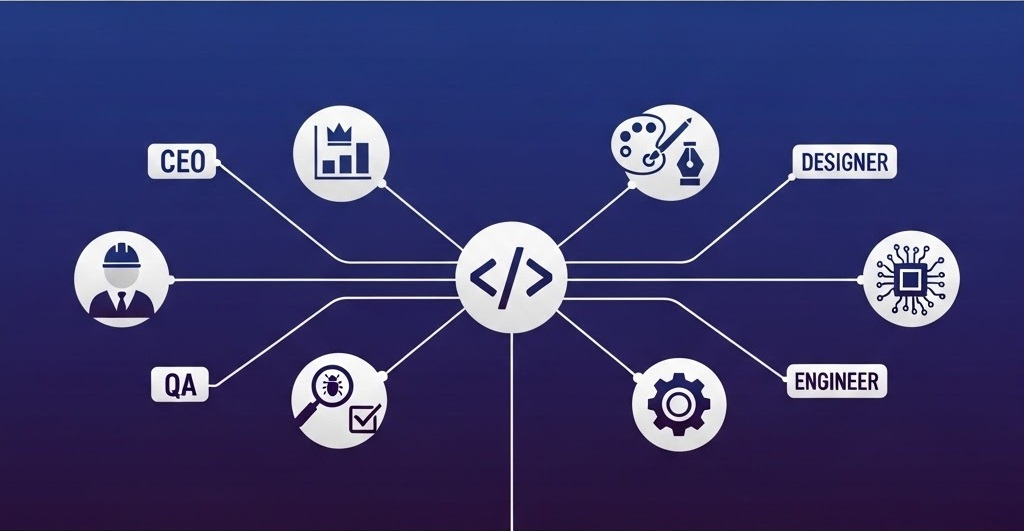
Y Combinator CEO Garry Tan이 공개한 Claude Code 스킬 모음 gstack을 Windows에 설치하는 방법을 정리했습니다. 23+ slash commands로 Claude Code를 가상 엔지니어링 팀처럼 만드는 워크플로우를, 설치 환경 점검부터 첫 실행 검증까지 단계별로 다룹니다.
gstack이 뭔가요?
gstack은 Claude Code를 가상 엔지니어링 팀으로 만들어주는 슬래시 커맨드 모음입니다.
| 역할 | 커맨드 |
|---|---|
| 기획/전략 | /office-hours, /plan-ceo-review |
| 아키텍처 설계 | /plan-eng-review |
| 디자인 리뷰 | /plan-design-review, /design-review |
| 코드 리뷰 | /review |
| QA 테스트 | /qa, /qa-only |
| 배포 | /ship, /land-and-deploy |
| 보안 감사 | /cso |
| 디버깅 | /investigate |
| 성능 측정 | /benchmark |
| 회고 | /retro |
총 23+ slash commands가 포함되어 있으며, 헤드리스 브라우저(/browse)로 실제 UI를 열어서 QA까지 자동으로 수행합니다.
설치 전 필요한 것
| 도구 | 설명 | 확인 명령 |
|---|---|---|
| Claude Code | Anthropic 공식 CLI | claude --version |
| Git | 소스 클론 | git --version |
| Node.js | Windows 필수 (Playwright 실행용) | node --version |
| Bun | 빌드 도구 (아래 설치법 참고) | bun --version |
1단계 — Bun 설치 (Windows)
Bun은 gstack 빌드에 필수입니다. PowerShell을 열고 아래 명령을 실행하세요.
powershell -c "irm bun.sh/install.ps1 | iex"설치 완료 후 터미널을 재시작해야 PATH가 적용됩니다.
설치 확인:
bun --version
# 1.3.11
2단계 — gstack 전역 설치
Claude Code 터미널(또는 Git Bash)에서 실행합니다.
git clone https://github.com/garrytan/gstack.git ~/.claude/skills/gstack
cd ~/.claude/skills/gstack && ./setup
설치가 완료되면 아래처럼 출력됩니다:
gstack ready (claude).
  browse: /c/Users/{username}/.claude/skills/gstack/browse/dist/browse.exe
트러블슈팅 — Windows에서 setup 실패하는 경우
증상
gstack setup failed: browse binary missing at .../browse/dist/browse원인
bun이 Windows에서 바이너리를 컴파일할 때 browse.exe로 생성하는데, setup 스크립트가 확장자 없는 browse만 체크해서 실패합니다. 실제 파일은 정상적으로 빌드되어 있지만 인식을 못하는 것입니다.
해결 방법
~/.claude/skills/gstack/setup 파일을 열고 아래 코드를 추가합니다.
수정 전 (line 18~21 부근):
IS_WINDOWS=0
case "$(uname -s)" in
  MINGW*|MSYS*|CYGWIN*|Windows_NT) IS_WINDOWS=1 ;;
esac
수정 후:
IS_WINDOWS=0
case "$(uname -s)" in
  MINGW*|MSYS*|CYGWIN*|Windows_NT) IS_WINDOWS=1 ;;
esac

if [ "$IS_WINDOWS" -eq 1 ] && [ -f "${BROWSE_BIN}.exe" ]; then
  BROWSE_BIN="${BROWSE_BIN}.exe"
fi
수정 후 다시 실행:
cd ~/.claude/skills/gstack && ./setup참고: 이 문제는 gstack의 Windows 지원 버그입니다. 추후 업스트림에서 수정될 수 있습니다.
💡 막히면 WSL 또는 Git Bash 권장: 처음부터 WSL(Ubuntu) 또는 Git Bash 환경에서 셋업하면 PowerShell 셸 호환 문제·.exe 인식 버그·Playwright pipe transport 이슈를 한 번에 회피할 수 있습니다. Windows 네이티브 PowerShell보다 마찰이 훨씬 적습니다.
3단계 — 프로젝트에 추가 (팀원 공유용)
전역 설치만 하면 본인 PC에서만 동작합니다. 팀원들과 함께 쓰려면 프로젝트 레포에도 추가해야 합니다.
mkdir -p .claude/skills
cp -Rf ~/.claude/skills/gstack .claude/skills/gstack
rm -rf .claude/skills/gstack/.git
cd .claude/skills/gstack && ./setup
팀 협업 모드 (선택): 혼자 쓰면 위 명령으로 충분합니다. 2인 이상이고 코드 리뷰·릴리즈 노트 톤을 통일하고 싶으면 ./setup --team 옵션을 추가하세요. 프로젝트의 .claude/commands/가 git으로 들어가서 팀원 환경이 자동으로 맞춰집니다.
그런 다음 프로젝트 루트에 CLAUDE.md를 만들거나 기존 파일에 아래 내용을 추가합니다:
## gstack

Use the `/browse` skill from gstack for all web browsing. Never use `mcp__claude-in-chrome__*` tools.

If gstack skills aren't working, run `cd .claude/skills/gstack && ./setup` to build the binary and register skills.

### Available skills

/office-hours, /plan-ceo-review, /plan-eng-review, /plan-design-review, /design-consultation,
/review, /ship, /land-and-deploy, /canary, /benchmark, /browse, /qa, /qa-only, /design-review,
/setup-browser-cookies, /setup-deploy, /retro, /investigate, /document-release, /codex, /cso,
/autoplan, /careful, /freeze, /guard, /unfreeze, /gstack-upgrade
팀원은 git clone 이후 아래 한 줄만 실행하면 됩니다:
cd .claude/skills/gstack && ./setup설치 완료 후 사용법
Claude Code에서 바로 슬래시 커맨드를 입력하면 됩니다.
/office-hours       → 프로젝트 기획 브레인스토밍
/plan-ceo-review    → 기능 아이디어 전략 검토
/plan-eng-review    → 아키텍처 설계 리뷰
/review             → 현재 브랜치 코드 리뷰
/qa                 → 웹앱 QA 자동화 (버그 발견 + 수정)
/ship               → PR 생성 및 배포 워크플로우
/retro              → 주간 커밋 회고
/investigate        → 버그 원인 분석
/cso                → 보안 감사
정리
| 단계 | 내용 |
|---|---|
| 1 | PowerShell에서 Bun 설치 |
| 2 | git clone + ./setup 으로 전역 설치 |
| 3 | Windows 버그 패치 (.exe 인식 문제) |
| 4 | 프로젝트 레포에 복사 + CLAUDE.md 등록 |
전체 과정을 마치면 Claude Code 어디서든 23+ gstack 슬래시 커맨드를 바로 쓸 수 있습니다.
설치 환경: Windows 11, Node.js v24, Bun 1.3.11, Claude Code
자주 묻는 질문
Q. gstack을 Mac/Linux에서도 쓸 수 있나요?
A. 네, gstack은 OS 독립적인 슬래시 커맨드 기반이라 Claude Code가 설치된 환경이라면 Mac·Linux·Windows 어디서든 작동합니다. 다만 일부 스킬(/browse 등)은 헤드리스 브라우저 의존성이 있어 OS별 설치 방식이 약간 다릅니다.
Q. 23+ 스킬을 다 외워야 하나요?
A. 외울 필요 없습니다. 자주 쓰는 5~7개 스킬(/review, /investigate, /codex, /browse, /ship)부터 익히고 나머지는 필요할 때 /help로 확인하면 됩니다. Garry Tan 본인도 모든 스킬을 매일 쓰진 않습니다.
Q. Claude Code 무료 플랜에서도 gstack을 쓸 수 있나요?
A. 기술적으로는 설치·실행되지만 실용성이 떨어집니다. gstack은 슬래시 커맨드 1개당 보통 수만~수십만 토큰을 씁니다 (/plan-ceo-review·/design-review 같은 풀 워크플로우는 더). 무료 한도(일 ~5,000 메시지)로는 한두 번 만에 막히고, Pro($20/월) 또는 Max($100~200/월) 구독 + Sonnet/Opus 모델 조합이 일반적입니다. 5인 미만 사이드 프로젝트는 Pro로 시작해도 충분합니다.
Q. 회사 코드베이스에 gstack을 적용해도 안전한가요?
A. 기본 설정으로는 코드를 외부로 전송하지 않습니다. 다만 /codex 같은 스킬은 OpenAI Codex CLI를 호출하므로 회사 보안 정책에 따라 차단 필요. 또한 /ship·/land-and-deploy 같은 자동화 커맨드는 git push·머지까지 처리하므로 사내 CI/CD·보안 게이트에 우회 경로를 만들지 않도록 처음엔 Team 모드 + 수동 승인 단계 추가로 시작하는 게 안전합니다. 팀 도입 전 보안팀과 사용 범위 합의 권장.
Q. gstack 업데이트는 어떻게 받나요?
A. GitHub 저장소에서 git pull로 받거나, 설치 시 사용한 스크립트를 다시 실행하면 최신 스킬로 갱신됩니다. 새 스킬이 추가되면 GitHub Releases에서 변경 내역을 확인할 수 있습니다.
참고
GitHub - garrytan/gstack: Use Garry Tan's exact Claude Code setup: 23 opinionated tools that serve as CEO, Designer, Eng Manager
Use Garry Tan's exact Claude Code setup: 23 opinionated tools that serve as CEO, Designer, Eng Manager, Release Manager, Doc Engineer, and QA - garrytan/gstack
github.com
claude-toolkit/gstack at main · hgko1207/claude-toolkit
Claude Code를 위한 범용 스킬 + 에이전트 템플릿 모음. Contribute to hgko1207/claude-toolkit development by creating an account on GitHub.
github.com
'AI 활용법 > Claude 시리즈' 카테고리의 다른 글
| gstack 개발·코드 품질 8가지 도구 사용법 — review, codex, simplify 실전 (0) | 2026.03.27 |
|---|---|
| gstack 기획·플래닝 5가지 도구 — office-hours부터 autoplan까지 실전 사용법 (0) | 2026.03.25 |
| [AI 코딩] 혼자서 20인분 개발하기! YC CEO의 비밀 무기 'gstack' 완벽 가이드 (0) | 2026.03.24 |
| 단 1달러도 내지 않고 Claude Code를 사용하는 방법 — 정확한 세팅 가이드 (0) | 2026.03.23 |
| Claude Code 필수 설정 가이드 (0) | 2026.03.21 |
IT 기술과 개발 내용을 포스팅하는 블로그
포스팅이 좋았다면 "좋아요❤️" 또는 "구독👍🏻" 해주세요!


![[AI 코딩] 혼자서 20인분 개발하기! YC CEO의 비밀 무기 'gstack' 완벽 가이드](https://img1.daumcdn.net/thumb/R750x0/?scode=mtistory2&fname=https%3A%2F%2Fblog.kakaocdn.net%2Fdna%2Fcl0L0Q%2FdJMcaakMPlo%2FAAAAAAAAAAAAAAAAAAAAABpJlDBLnkVMgo5L4ZGBQpF97uq1OOa9jz_tA9cC7_e0%2Fimg.png%3Fcredential%3DyqXZFxpELC7KVnFOS48ylbz2pIh7yKj8%26expires%3D1788188399%26allow_ip%3D%26allow_referer%3D%26signature%3D4xx8aUK%252F1Yg5YBfozf%252Btnr87HDc%253D)
