

WSL2 쓰다 보면 0x80370102 같은 에러 코드가 떠도 영문 검색만 나와 답 찾기가 막막합니다.
한 에러에 1~2시간씩 날리다 보면 정작 본 작업은 시작도 못 하는 날이 생깁니다.
Windows 11에서 WSL2 + gstack 개발 환경을 세팅하며 직접 만난 에러를 증상·원인·해결 3단으로 묶었습니다.
10분만 따라오면 자주 나는 에러 8가지의 진단·해결 흐름이 손에 잡힙니다.
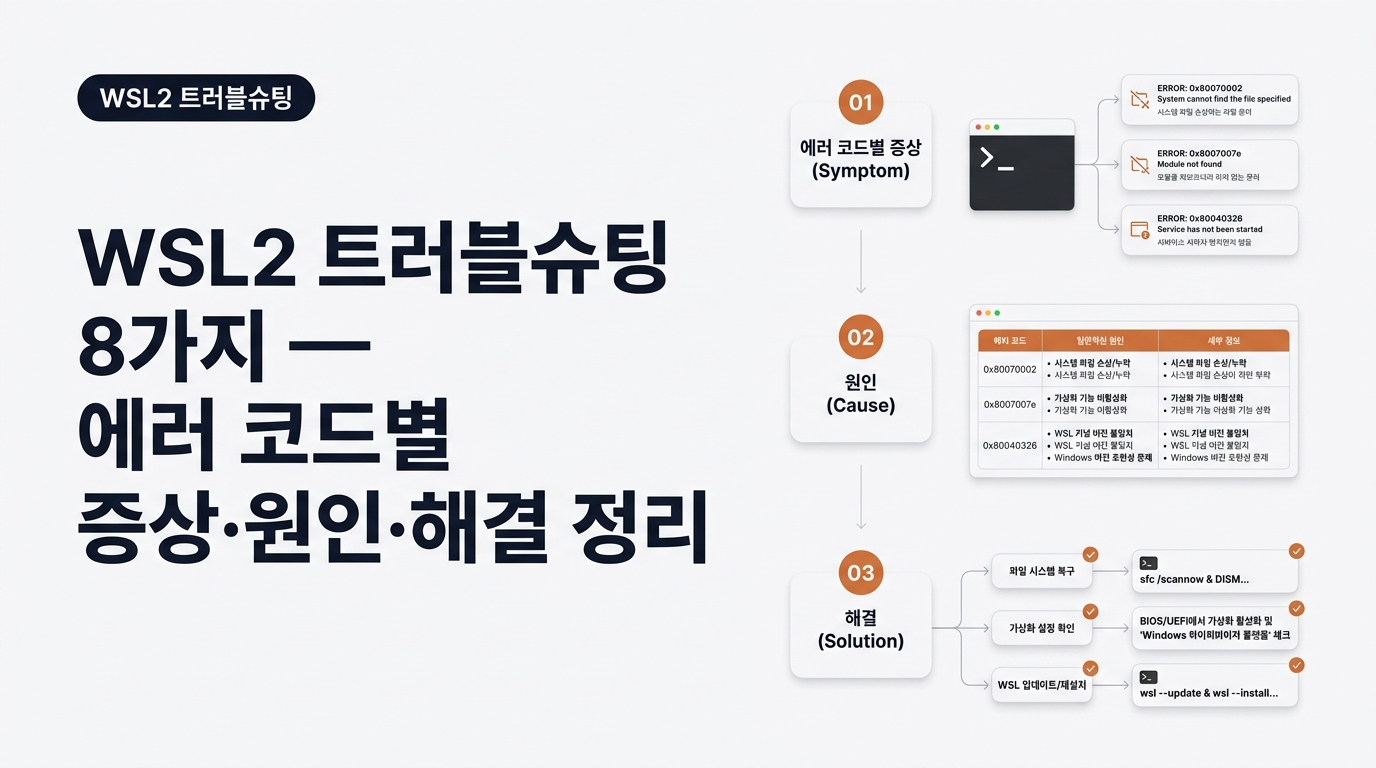
WSL2 에러 8가지 한눈에 — 증상으로 빠르게 찾기
WSL2 트러블슈팅은 에러 코드만 알면 절반은 끝납니다. 본인 증상에 맞는 번호로 바로 내려가세요.
| # | 증상 | 에러 코드·현상 | 핵심 원인 |
|---|---|---|---|
| 1 | wsl --install 실패 |
0x80370102 |
BIOS 가상화 OFF |
| 2 | 배포판 시작 안 됨 | 0x800701bc |
WSL 커널 구버전 |
| 3 | 기능 활성화 에러 | 0x8007019e |
VM 플랫폼 미활성화 |
| 4 | 인터넷 안 됨 | ping·apt 실패 | DNS resolv.conf |
| 5 | 디스크 안 줄어듦 | ext4.vhdx 비대 | 가상 디스크 미축소 |
| 6 | RAM 과점유 | vmmem 폭주 | 기본 50% 할당 |
| 7 | localhost 접속 불가 | 포트 포워딩 실패 | 네트워킹 모드 |
| 8 | 시간 틀어짐 | 시계 오차·SSL 에러 | 절전 후 미동기화 |
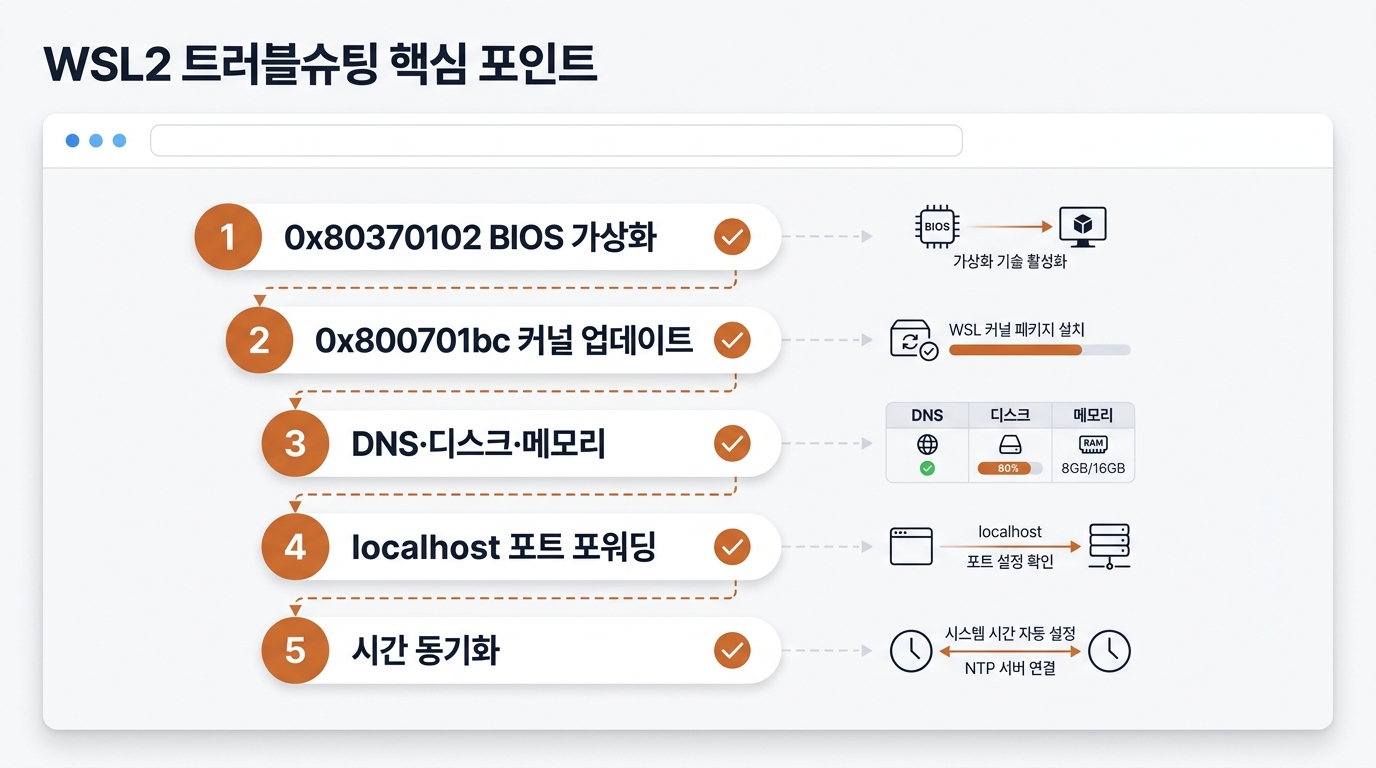
1. wsl --install이 0x80370102로 실패
증상: wsl --install 실행 시 WslRegisterDistribution failed with error: 0x80370102 메시지로 종료.
원인: BIOS에서 가상화(Intel VT-x / AMD-V)가 꺼져 있음. 노트북·새 데스크탑에 기본 OFF인 경우가 많음.
해결:
- 재부팅 후 BIOS 진입 (제조사별: Dell
F2, HPF10, MSIDelete, LenovoF1) - "CPU Configuration" 또는 "Advanced" → Virtualization Technology / VT-x / SVM Mode → Enable
- Save & Exit → 재부팅 후 다시
wsl --install
이 에러는 가장 흔해서 gstack 트러블슈팅 글에서도 다뤘습니다. BIOS 진입 키만 제조사별로 확인하면 10분 안에 끝납니다.
2. 배포판이 0x800701bc로 시작 안 됨
증상: 설치는 됐는데 배포판 실행 시 WSL 2 requires an update to its kernel component 또는 0x800701bc.
원인: WSL2 Linux 커널이 구버전이거나 미설치 상태.
해결: PowerShell(관리자)에서 한 줄.
wsl --update업데이트 후에도 안 되면 wsl --shutdown 한 번 실행하고 다시 시도하세요.
3. 0x8007019e — Virtual Machine Platform 미활성화
증상: wsl --install 또는 배포판 등록 시 0x8007019e / 0x80070003. WSL 기능 자체가 안 켜진 상태.
원인: "Virtual Machine Platform"과 "Windows Subsystem for Linux" 선택 기능이 비활성화.
해결: PowerShell(관리자)에서 두 기능 활성화 후 재부팅.
dism.exe /online /enable-feature /featurename:Microsoft-Windows-Subsystem-Linux /all /norestart
dism.exe /online /enable-feature /featurename:VirtualMachinePlatform /all /norestart
두 줄 실행 후 재부팅하면 대부분 풀립니다.
4. 인터넷·apt가 안 될 때 (DNS)
증상: WSL 안에서 ping google.com이나 apt update가 멈추거나 실패. Windows는 정상 인터넷.
원인: WSL이 자동 생성하는 /etc/resolv.conf의 DNS가 깨짐. VPN·기업 네트워크에서 흔함.
해결: 자동 생성 끄고 DNS 수동 지정.
# /etc/wsl.conf
[network]
generateResolvConf = false
이후 /etc/resolv.conf에 nameserver 8.8.8.8 한 줄을 직접 넣고 wsl --shutdown 후 재시작합니다.

5. ext4.vhdx 디스크가 안 줄어들 때
증상: WSL 안에서 큰 파일을 지웠는데 Windows 디스크 여유 공간이 안 돌아옴.
원인: WSL2 가상 디스크(ext4.vhdx)는 데이터를 지워도 자동으로 축소되지 않음.
해결: WSL 종료 후 sparse 모드로 전환하거나 수동 압축.
wsl --shutdown
wsl --manage <배포판이름> --set-sparse true
wsl -l -v로 배포판 이름을 먼저 확인하세요. sparse 모드면 이후 자동으로 공간이 회수됩니다.
6. vmmem이 RAM을 과점유할 때
증상: 작업 관리자에서 vmmem 프로세스가 메모리를 과도하게 점유.
원인: WSL2는 기본적으로 호스트 RAM의 50%까지 사용하도록 설정됨.
해결: %UserProfile%\.wslconfig 파일에 상한 지정.
[wsl2]
memory=4GB
processors=4
저장 후 wsl --shutdown으로 재시작하면 상한이 적용됩니다.
7. localhost로 WSL 서버 접속이 안 될 때
증상: WSL 안에서 띄운 개발 서버를 Windows 브라우저 localhost:포트로 못 봄.
원인: localhost 포워딩이 깨졌거나 네트워킹 모드가 안 맞음.
해결: Windows 11이면 미러 네트워킹 모드가 가장 안정적.
[wsl2]
networkingMode=mirrored.wslconfig에 위 한 줄을 넣고 재시작. 구버전이면 localhostForwarding=true로 대체합니다.
8. 시간이 틀어지고 SSL 에러가 날 때
증상: 노트북 절전 후 WSL 시간이 실제와 어긋나고, 그 여파로 apt·git에서 SSL 인증서 에러.
원인: 호스트 절전 후 WSL 클럭이 다시 동기화되지 않음.
해결: 하드웨어 클럭과 강제 동기화.
sudo hwclock -s자주 발생하면 시간 동기화 패키지를 설치하거나, 절전 대신 종료 습관으로 빈도를 줄입니다.
WSL2 트러블슈팅 5분 점검 체크리스트
새 PC에서 WSL2를 처음 켜거나 오랜만에 쓸 때 점검:
| 점검 | 명령 | 정상 응답 |
|---|---|---|
| WSL 버전 | wsl --status |
Default Version: 2 |
| 커널 최신 | wsl --update |
최신 또는 업데이트 완료 |
| 배포판 상태 | wsl -l -v |
STATE: Running / VERSION: 2 |
| DNS | (WSL 내) ping 8.8.8.8 |
응답 정상 |
| 설정 파일 | %UserProfile%\.wslconfig |
memory·networkingMode 확인 |
자주 묻는 질문
Q. WSL1과 WSL2 중 뭘 써야 하나요?
A. 개발 환경이면 WSL2를 권장합니다. 리눅스 커널을 직접 쓰므로 Docker·Bun 등 호환성이 좋습니다. 단, Windows 파일 시스템 접근이 잦으면 WSL1이 빠른 경우도 있어 작업 성격에 따라 선택합니다.
Q. .wslconfig를 바꿨는데 적용이 안 됩니다.
A. 저장 후 반드시 wsl --shutdown으로 완전히 종료한 뒤 재시작해야 적용됩니다. 파일 위치는 %UserProfile%\.wslconfig(예: C:\Users\사용자명\.wslconfig)가 맞는지 확인하세요.
Q. 0x80370102 에러가 BIOS를 켰는데도 계속 납니다.
A. BIOS 가상화 외에 Hyper-V·Virtual Machine Platform 기능도 함께 필요합니다. 3번 항목의 dism 두 줄을 실행하고 재부팅해 보세요. 그래도 안 되면 다른 가상화 프로그램(VirtualBox 등)과 충돌일 수 있습니다.
Q. 디스크 압축을 했는데도 공간이 안 돌아옵니다.
A. wsl --shutdown으로 완전히 종료한 상태에서만 압축이 동작합니다. WSL 프로세스가 살아있으면 잠금이 걸립니다. sparse 모드 전환 후에도 한 번은 재시작이 필요합니다.
Q. WSL2 트러블슈팅 외에 환경 세팅부터 보고 싶습니다.
A. Windows 11 개발 환경 세팅 글에서 WSL2 설치 순서를 포함한 14가지 필수 설치를 다뤘습니다. 처음 세팅이면 그 글부터 보면 흐름이 잡힙니다.
정리 — 에러별 한 줄 해결
| # | 에러 | 한 줄 해결 |
|---|---|---|
| 1 | 0x80370102 | BIOS Virtualization Enable |
| 2 | 0x800701bc | wsl --update |
| 3 | 0x8007019e | dism 기능 2개 활성화 |
| 4 | DNS 실패 | resolv.conf 수동 + generateResolvConf=false |
| 5 | 디스크 비대 | --set-sparse true |
| 6 | RAM 과점유 | .wslconfig memory 상한 |
| 7 | localhost 불가 | networkingMode=mirrored |
| 8 | 시간 오차 | sudo hwclock -s |
WSL2 트러블슈팅은 8가지 다 한 번씩만 겪으면 그다음부터는 에러 코드만 봐도 1분 안에 진단됩니다. 조건이 일치하면 위 흐름이 가장 빠릅니다.
검증 환경: Windows 11 (24H2), WSL2 + Ubuntu 24.04, Bun 1.3.11, Node v24
'IT > Information' 카테고리의 다른 글
| 토스페이먼츠 vs 포트원 vs Stripe — 한국 결제 통합 풀스택 비교 2026 (0) | 2026.06.12 |
|---|---|
| Linear vs Jira vs Notion — 개발팀 이슈 트래커 도입 비교 가이드 2026 (0) | 2026.06.08 |
| Windows 11 개발 환경 세팅 — 14가지 필수 설치 체크리스트 (2026) (0) | 2026.05.12 |
| Vercel 침해 사고 분석 — Context.ai 공급망 공격으로 본 SaaS 보안 점검 5가지 (0) | 2026.04.28 |
| 마이크로서비스 패턴 10가지 — Java/Spring 실전 코드 + Saga·CQRS·Circuit Breaker 가이드 (0) | 2025.03.04 |
IT 기술과 개발 내용을 포스팅하는 블로그
포스팅이 좋았다면 "좋아요❤️" 또는 "구독👍🏻" 해주세요!


