![[AI 코딩] 혼자서 20인분 개발하기! YC CEO의 비밀 무기 'gstack' 완벽 가이드](https://img1.daumcdn.net/thumb/R750x0/?scode=mtistory2&fname=https%3A%2F%2Fblog.kakaocdn.net%2Fdna%2Fcl0L0Q%2FdJMcaakMPlo%2FAAAAAAAAAAAAAAAAAAAAABpJlDBLnkVMgo5L4ZGBQpF97uq1OOa9jz_tA9cC7_e0%2Fimg.png%3Fcredential%3DyqXZFxpELC7KVnFOS48ylbz2pIh7yKj8%26expires%3D1788188399%26allow_ip%3D%26allow_referer%3D%26signature%3D4xx8aUK%252F1Yg5YBfozf%252Btnr87HDc%253D)

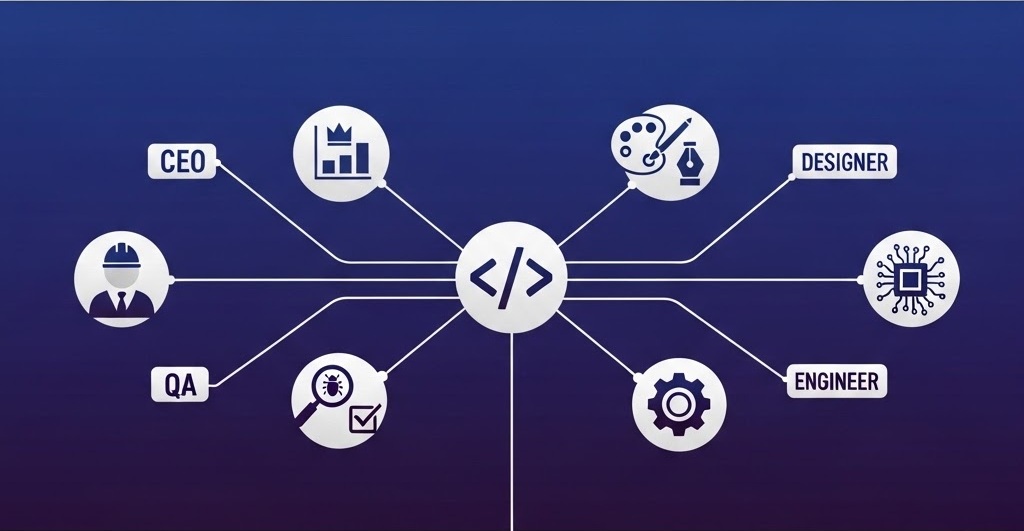
최근 Y Combinator의 CEO 개리 탄(Garry Tan)이 놀라운 사실을 공개했습니다. YC의 CEO라는 바쁜 본업을 수행하면서도, 최근 60일 동안 무려 60만 줄의 프로덕션 코드를 작성했다는 것입니다.
그는 어떻게 혼자서 20명 규모의 개발팀이 할 법한 엄청난 양의 코드를 배포할 수 있었을까요? 그 비결은 바로 그가 직접 공개한 오픈소스 도구, gstack 에 있습니다.
오늘은 Claude Code를 단순한 자동완성 도구가 아닌, '나만의 가상 엔지니어링 팀'으로 만들어주는 gstack의 핵심 개념과 설치 및 사용법을 정리해 보겠습니다.
🚀 1. gstack이란 무엇인가?
gstack은 Claude Code, Codex, Gemini CLI 등 에이전틱(Agentic) AI 시스템 위에서 동작하는 스킬(Skills) 세트입니다.
단순히 "이거 코딩해 줘"라고 명령하는 것을 넘어, AI에게 CEO, 기획자, 시니어 개발자, QA 리드, 릴리즈 엔지니어 등의 구체적인 역할을 부여하여 [기획 → 설계 → 빌드 → 검증 → 배포]의 완벽한 스프린트 주기를 돌릴 수 있게 해줍니다.
🛠️ 2. 사전 준비물 (Requirements)
gstack을 설치하기 전, 로컬 PC에 다음 도구들이 설치되어 있어야 합니다.
- Claude Code (Anthropic의 공식 CLI 도구)
- Git
- Bun (v1.0 이상)
- Node.js (Windows 사용자의 경우 필수)
💻 3. 30초 설치 가이드
설치는 매우 간단합니다. 터미널을 열고 아래 명령어를 입력하세요.
방법 A: 내 컴퓨터에 전역 설치 (추천)
모든 프로젝트에서 gstack을 사용하고 싶다면 아래 명령어를 실행하세요.
git clone [https://github.com/garrytan/gstack.git](https://github.com/garrytan/gstack.git) ~/.claude/skills/gstack && cd ~/.claude/skills/gstack && ./setup
(설치 후, Claude에게 CLAUDE.md에 gstack 스킬들을 등록하라고 요청하면 설정이 완료됩니다.)
방법 B: 특정 프로젝트에만 추가 (팀원 공유용)
해당 프로젝트를 클론받는 다른 팀원들도 gstack을 쓰게 하려면, 프로젝트 루트 폴더에서 아래를 실행하세요.
cp -Rf ~/.claude/skills/gstack .claude/skills/gstack && cd .claude/skills/gstack && ./setup
👥 4. 핵심 명령어 (나만의 가상 팀원들)
gstack을 설치하면 다양한 / 슬래시 명령어를 사용할 수 있습니다. 각 명령어는 특정 역할을 가진 전문가처럼 행동합니다.
명령어부여된 역할수행하는 작업 (능력)
| /office-hours | 창업 멘토 | 아이디어 검증. "진짜 필요한 기능인가?"를 묻고 MVP 설계를 돕습니다. |
| /plan-ceo-review | CEO / 기획자 | 작성된 기획안을 바탕으로 제품의 범위를 확장하거나 축소합니다. |
| /plan-eng-review | 엔지니어링 매니저 | 아키텍처, 데이터 흐름, 에지 케이스, 테스트 계획을 확정합니다. |
| /review | 시니어 개발자 | 코드를 리뷰하고, 운영에서 터질 치명적인 버그를 찾아 자동 수정합니다. |
| /qa | QA 리드 | 실제 브라우저를 띄워 URL을 클릭하며 테스트하고 버그를 잡습니다. |
| /ship | 릴리즈 엔지니어 | 테스트를 돌리고, 커버리지를 확인한 후 PR(Pull Request)을 생성합니다. |
🏃♂️ 5. 첫 10분, 이렇게 써보세요! (추천 워크플로우)
gstack의 진가는 전체 스프린트를 AI와 함께 도는 데 있습니다. 다음 순서대로 타이핑해 보세요.
- 아이디어 던지기: /office-hours 나만의 학습 플래너 앱을 만들고 싶어. (AI가 무작정 코드를 짜는 대신, 왜 필요한지 역질문을 던지며 설계를 탄탄하게 잡아줍니다.)
- 설계 검토받기: /plan-eng-review (아키텍처와 테스트 계획을 확정합니다.)
- 코드 작성 지시: 승인된 계획을 바탕으로 코딩을 지시합니다.
- 버그 잡기: /review
- 실전 QA 테스트: /qa http://localhost:3000 (개발 서버 주소)
- 배포/PR 생성: /ship
💡 마무리하며
gstack은 AI를 대하는 우리의 관점을 완전히 바꿔놓습니다. AI는 더 이상 단순한 '코드 생성기'가 아닙니다. 기획부터 QA까지, 내가 매니징할 수 있는 20명 규모의 유능한 가상 엔지니어링 팀입니다.
1인 개발자, 스타트업 창업자, 혹은 혼자서 폭발적인 생산성을 내고 싶은 개발자라면 지금 바로 gstack을 설치해 보세요!
참고 링크
- gstack GitHub: https://github.com/garrytan/gstack
자주 묻는 질문
Q. gstack은 누가 만들었고 무료인가요?
A. Y Combinator CEO Garry Tan이 공개한 오픈소스 프로젝트입니다. GitHub에서 무료로 받을 수 있고, 단 Claude Code(Pro/Max 구독) 위에서 동작합니다.
Q. Claude Code 없이 gstack만 쓸 수 있나요?
A. 안 됩니다. gstack은 Claude Code의 슬래시 커맨드 확장이므로 Claude Code가 먼저 설치돼 있어야 합니다. Cursor·Codex 같은 다른 도구에서는 작동하지 않습니다.
Q. 60일에 60만 줄, 진짜 가능한가요?
A. Garry Tan 본인이 X(트위터)에 공개한 수치이고, 대부분 자동 생성·리팩토링·테스트 코드 포함입니다. 사람이 직접 타이핑한 줄 수가 아니라 gstack을 통해 Claude Code가 생성·수정한 줄 수까지 합산한 결과입니다.
Q. 한국어로 잘 동작하나요?
A. 슬래시 커맨드 자체는 영어이지만 입력·출력은 한국어로 가능합니다. CLAUDE.md 파일에 한국어로 작성하면 응답도 한국어로 옵니다.
Q. 회사 코드에 적용해도 보안상 안전한가요?
A. gstack 자체는 로컬에서 동작하지만 Claude Code가 코드를 Anthropic 서버로 전송합니다. 회사 보안 정책상 외부 LLM 사용 금지면 도입 전 보안팀 합의 필수.
'AI 활용법 > Claude 시리즈' 카테고리의 다른 글
| gstack 개발·코드 품질 8가지 도구 사용법 — review, codex, simplify 실전 (0) | 2026.03.27 |
|---|---|
| gstack 기획·플래닝 5가지 도구 — office-hours부터 autoplan까지 실전 사용법 (0) | 2026.03.25 |
| gstack 설치 가이드 (Windows) — Y Combinator CEO의 Claude Code 스킬 23+종 한 번에 세팅 (0) | 2026.03.24 |
| 단 1달러도 내지 않고 Claude Code를 사용하는 방법 — 정확한 세팅 가이드 (0) | 2026.03.23 |
| Claude Code 필수 설정 가이드 (0) | 2026.03.21 |
IT 기술과 개발 내용을 포스팅하는 블로그
포스팅이 좋았다면 "좋아요❤️" 또는 "구독👍🏻" 해주세요!


