

회사에서 보고서나 발표자료를 만들 때, 자료는 폴더에 흩어져 있는데 정리·타이핑·서식을 매번 손으로 합니다. 그 반나절이 매주 반복되면 막상 내용에 쓸 시간이 없습니다.
Claude Max로 실무를 돌리며 코워크로 문서와 PPT를 직접 뽑아봤고, 되는 것과 안 되는 것을 나눴습니다. 이 글로 작업 폴더 지정부터 파워포인트에서 그대로 열리는 .pptx 한 개까지 잡힙니다.
1. 코워크는 챗·코드와 뭐가 다른가
클로드 코워크(Claude Cowork)는 데스크탑 앱에서 내가 지정한 폴더의 파일을 읽고, 거기에 진짜 문서 파일을 만들어주는 에이전트입니다.
| 항목 | Chat | Code | Cowork |
|---|---|---|---|
| 역할 | 질문 답변·초안 | 코딩 에이전트 | 폴더 파일 읽고 쓰기 |
| 파일 생성 | 텍스트만 | 코드 파일 | .docx·.pptx·.xlsx·.pdf |
| 폴더 접근 | 없음 | 코드 저장소 | 지정한 작업 폴더 |
| 대표 용도 | 질문·요약 | 앱 개발 | 보고서·발표자료 만들기 |
핵심 차이는 결과물이 화면 안 텍스트가 아니라 내 폴더에 떨어지는 편집 가능한 파일이라는 점입니다. 캡처가 아니라 파워포인트·워드에서 그대로 열어 수정할 수 있습니다.
예약·자동 브리핑은 코워크 자동화 편, 밋밋한 시안 재디자인은 Claude Design 쪽입니다. 이 글은 지금 당장 .pptx·.docx 파일 하나를 코워크로 뽑는 것만 다룹니다.
2. 시작 세팅 — 작업 폴더 지정과 권한
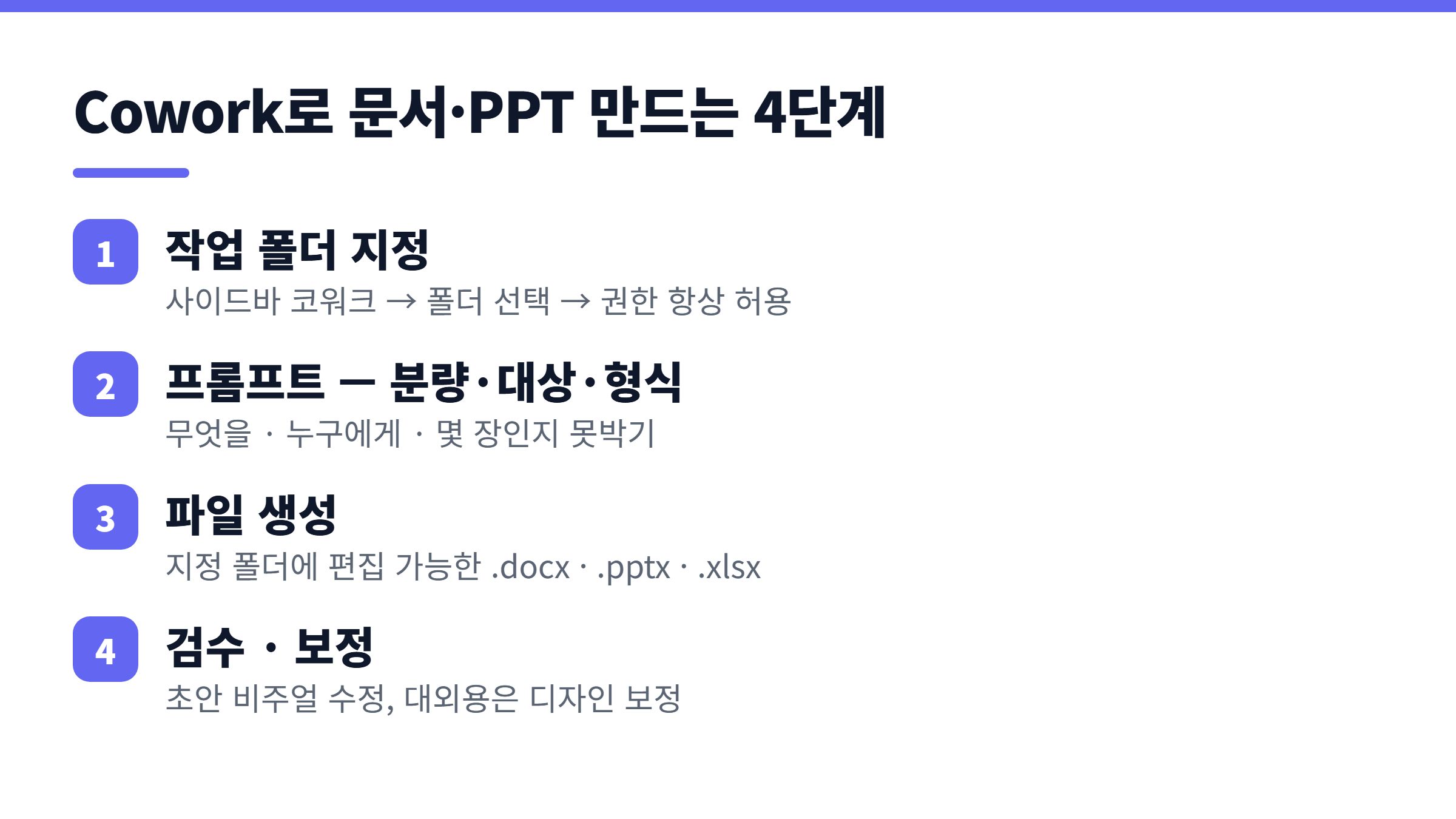
데스크탑 앱 좌측 사이드바에서 "코워크"를 선택하고, 읽고 쓸 작업 폴더를 지정하면 준비가 끝납니다. 권한은 "항상 허용"으로 두어야 파일을 읽고 저장할 때마다 확인 창이 안 뜹니다.
증상: 프롬프트를 넣었는데 "폴더에 접근할 수 없다"거나 결과 파일이 어디에도 안 생김
원인: 작업 폴더가 지정 안 됐거나 쓰기 권한이 매번 거부됨
해결: 사이드바에서 폴더를 다시 지정하고 권한을 "항상 허용"으로. 결과물은 지정한 폴더 안에 생긴다
한 번은 바탕화면을 작업 폴더로 잡았다가 생성 파일이 자료들과 섞여 못 찾았습니다. 프로젝트별로 빈 폴더 하나를 새로 파는 편이 낫습니다.
3. 보고서·문서 만들기 (.docx)
자료가 폴더에 있으면 코워크가 그걸 읽어 반영합니다. 프롬프트는 "무엇을·누구에게·몇 장"만 구체적으로 주면 됩니다.
이 폴더의 회의록 3개와 매출 요약.xlsx를 읽고,
경영진 보고용 요약 보고서를 .docx로 만들어줘.
- 3페이지 이내 / 첫 장에 핵심 3줄 요약 / 숫자는 표로
폴더 자료를 스캔해 편집 가능한 .docx를 폴더에 만들어 줍니다. 빈 문서에서 시작하지 않으니 타이핑과 자료 취합 단계가 통째로 빠집니다.
4. PPT 만들기 (.pptx)
Cowork PPT는 두 갈래입니다. 폴더 자료를 스캔해 덱을 처음부터 뽑거나, 이미 있는 워드·PDF를 슬라이드로 변환하거나.
[방법 1] 이 폴더 자료들을 주제별로 정리해서
         12장짜리 제품 소개 발표 덱(.pptx)으로 만들어줘.
[방법 2] proposal.docx를 발표 슬라이드(.pptx)로 변환해줘.
         한 섹션당 한 장, 표지·목차 포함.
결과는 파워포인트에서 열리는 .pptx라 도형·텍스트를 그대로 편집할 수 있습니다. 기존 문서를 변환할 때는 장 수를 먼저 지정하세요. 안 그러면 워드 5페이지가 슬라이드 5장에 그대로 눌려 담깁니다.
5. 잘 뽑는 법 — 프롬프트와 반복 작업
코워크는 프롬프트가 두루뭉술하면 결과도 두루뭉술합니다. 분량·대상·형식 세 가지만 분명히 해도 편차가 크게 줄어듭니다.
| 산출물 | 이렇게 주면 안정적 |
|---|---|
| .docx 보고서 | 3페이지·경영진용·첫 장 3줄 요약·숫자는 표 |
| .pptx 발표덱 | 12장·한 장당 한 메시지·표지·목차 포함 |
| .xlsx 정리표 | 시트명 지정·합계 행·조건부 서식은 생략 |
같은 형식을 매달 반복한다면 그 작업을 플러그인으로 패키징해 슬래시 명령(예 /generate-report)으로 재실행할 수 있습니다. 다음 달엔 폴더에 자료만 갈아 넣고 명령 한 줄로 끝납니다.
6. 한계와 트레이드오프
코워크가 만든 문서는 내용·데이터는 정확한데 비주얼은 초안 수준으로 나올 수 있습니다. 그래서 저는 용도로 나눠 씁니다. 내부 공유용 보고서·초안 덱은 코워크로 끝내고, 고객·투자자용은 코워크로 뼈대를 잡은 뒤 클로드 디자인으로 다시 다듬습니다.
정답은 없습니다. 속도가 중요하고 서식은 대충 괜찮으면 코워크 단독, 대외용 완성도가 필요하면 코워크 + 디자인 보정입니다.
Q&A — 자주 보는 질문 4개
Q. 웹에서도 되나요?
아니요. 코워크는 데스크탑 앱 전용입니다. 폴더 파일을 읽고 쓰는 기능이라 브라우저에선 동작하지 않습니다.
Q. 무료로 쓸 수 있나요?
파일 생성 기능은 개방됐지만 코워크 사용은 Pro 이상 플랜 + 데스크탑 앱이 필요합니다. (2026-08 기준, 플랜 정책 변동 가능)
Q. 만든 .pptx가 진짜 편집되나요?
네. 스크린샷이 아니라 파워포인트에서 도형·텍스트를 그대로 수정할 수 있는 파일로 나옵니다. .docx·.xlsx도 마찬가지입니다.
Q. 결과 파일이 안 보입니다.
대부분 작업 폴더를 잘못 지정했거나 열어둔 폴더가 달라서입니다. 사이드바에서 지정한 폴더를 확인하세요.
사용 환경: Windows 11, Claude 데스크탑 앱, Claude Max 플랜
'AI 활용법 > Claude 시리즈' 카테고리의 다른 글
| Claude Max 가격 정리 — Pro와 뭐가 다르고 누가 써야 하나 (1) | 2026.09.22 |
|---|---|
| Graphify 사용법 — Claude Code 토큰 아끼는 코드 지식 그래프 (0) | 2026.09.09 |
| Claude로 자료조사 제대로 하는 법 — 환각·가짜 출처 거르기 (1) | 2026.09.07 |
| Claude Fable 5.1 정리 — 5에서 바뀐 점과 가격 (0) | 2026.09.02 |
| 클로드 디자인으로 기존 PPT·문서 개선하기 — 밋밋한 자료 올려서 다시 디자인 (0) | 2026.08.27 |
IT 기술과 개발 내용을 포스팅하는 블로그
포스팅이 좋았다면 "좋아요❤️" 또는 "구독👍🏻" 해주세요!


